


LifeKeeper 上に作成する最初のリソースは、IP リソースである必要があります。前述 したように、クライアントは仮想 IP アドレスを使用してアクティブノードを見つけることができます。以下は、このセクションで参照されるIP アドレスのリストです。
ノードのIPアドレス
| node-a | 10.20.1.10 |
| node-b | 10.20.2.10 |
シナリオに基づく IP リソースの IP アドレス
クラウド環境では、IP アドレスを選択する前に クラウド環境でのノードの切り替え を確認し、最も適用可能なシナリオを確認してください。
| IPアドレスの選択方法 | このガイドで使用されているサンプルIPアドレス | IPアドレスのデフォルト名 | ||
|---|---|---|---|---|
| AWS | ルートテーブルシナリオ | VPC CIDR の外部にある IP アドレス | 10.10.10.10 | ip-10.10.10.10 |
| Route 53 シナリオ | 「アクティブ」ノードに割り当てられているIPアドレス | 10.20.1.10 | realip | |
| Elastic IP シナリオ |  IPリソースを作成する必要はありません。このページはスキップしてください IPリソースを作成する必要はありません。このページはスキップしてください |
|||
| Google Cloud | ||||
| Azure | サブネットで使用可能な IP アドレス | 10.20.0.10 | ip-10.20.0.10 | |
| オンプレミス環境 | ||||
IP リソースの設定
この例では、AWS の「ルートテーブルシナリオ」で使用する IP アドレスとして 10.10.10.10 を使用しています。
1.LifeKeeper ユーザーインターフェースの  ボタンをクリックします(またはEdit > Server > Create Resource Hierarchyを選択します)。

- リソースの作成ウィザード(node-a 上)が表示され、保護するリソースのタイプを選択できます。「IP」を選択し、「Next >」をクリックします。
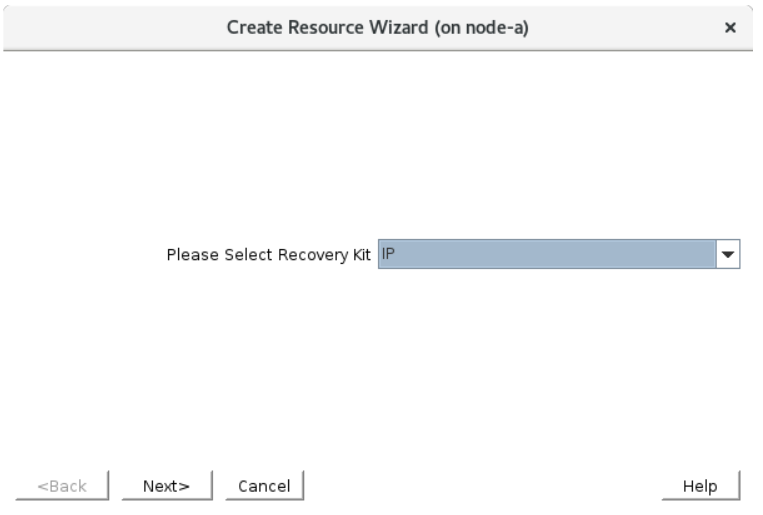
- デフォルト値を選択します。入力が必要なフィールドは、「IP Resource」フィールドの仮想 IP アドレス10.10.10.10 のみです。
*注記: チェックマーク (  )が付いている項目については、デフォルト値を確認の上使用してください。
| Switchback Type | Intelligent |
| Server | node-a |
| IP Resource | 10.10.10.10 |
| Net Mask | 255.255.255.0 注記:この値は、ネットワークによって異なる場合があります。 |
| Network Interface | eth0 |
| IP Resource Tag | ip-10.10.10.10 |
ネットマスクなどの値は、ローカルシステムの設定方法に基づいて表示されます。そのため、表示されるデフォルト値は異なる場合があります。
- リソースが正常に作成されたことを確認したら、「Next >」をクリックします。
- 次のステップは「Pre-Extend Wizard (on node-a)」です。
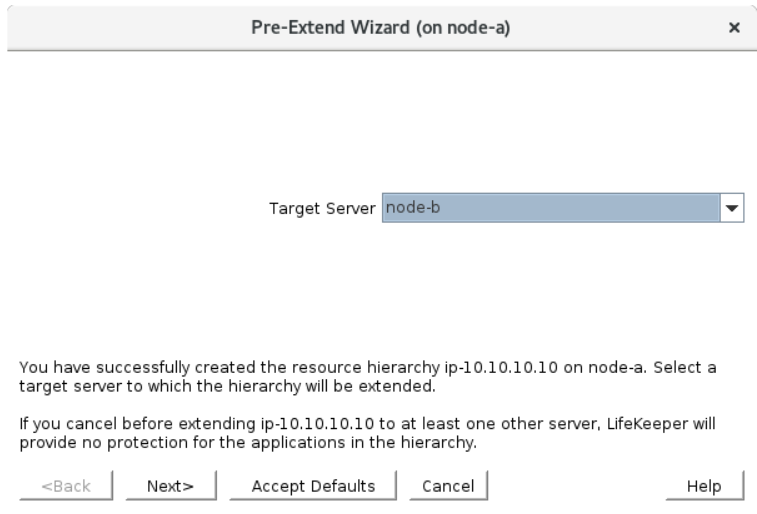
以下のように、デフォルトをすべて選択します。
| Target Server | node-b |
| Switchback Type | Intelligent |
| Template Priority | 1 |
| Target Priority | 10 |
Pre-Extend のチェックは正常に終了しているはずです。「Next」をクリックします。
- 次は、「Extend comm/IP Resource Hierarchy (on node-a) です。「Next」をクリックし、各項目を入力します。

| Net Mask | 255.255.255.0 注記: この値は、ネットワークによって異なる場合があります。 |
| Network Interface | eth0 |
| IP Resource Tag | ip-10.10.10.10 |
- これで、リソースが拡張されました。「Finish」を選択します。
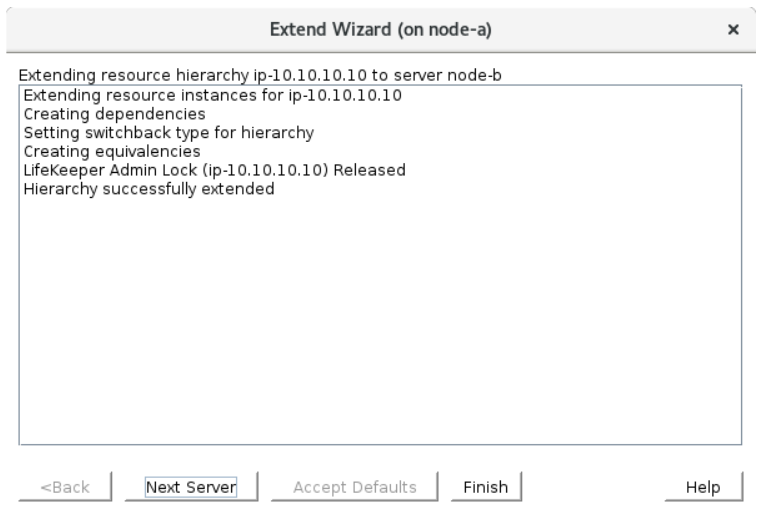
- これで検証が完了し、ウィザードを閉じることができます。
- IPリソース(ip-10.10.10.10)が LifeKeeper ユーザーインターフェースに表示されます。
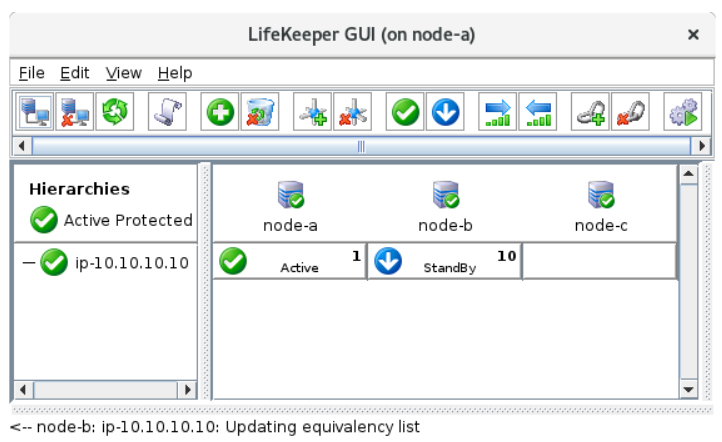
これまで見てきたように、リソース作成ウィザードの質問に答えることで、リソースを簡単に保護できます。ほとんどの値は、環境の理解に基づいて事前入力されているため、ユーザーによる操作は最小限で済みます。
このトピックへフィードバック