


スタートアップガイドではLifeKeeperの利用を開始するために必要な以下の内容について、最低限の手順や関連の情報を記載します。なおWindows OS自体の具体的な操作については、お使いのOSのマニュアルなどをご確認してください。
- LifeKeeper for windowsのインストール
- LifeKeeperの起動
- HAクラスター間の接続(コミュニケーションパス)の設定
本手順の実施にあたり、問題が発生した場合にはご契約のサポート窓口までご相談ください。
1: LifeKeeperをインストールする前の準備
製品情報や制限事項等を確認する
LifeKeeperと各Recovery Kitに関する一般的な情報や制限事項等につきましては、製品購入やインストールの前にあらかじめ以下の内容をご確認ください。
- リリースノート -ユーザーに特に周知する必要がある情報、各バージョンにおいて新たに提供された機能、廃止となった機能、バグの修正、システム要件、既知の問題と制限などの情報をまとめています。
- LifeKeeper for windows認定情報 -LifeKeeperとの組み合わせで使用できる、オペレーティングシステム、ストレージ、保護対象ソフトウェアバージョンなどの情報をまとめています。
- ネットワーク帯域 – WAN 上で複製する場合は、変更の割合を分析し、適切なネットワーク帯域幅を確保することが重要です。
- DataKeeperはブロックレベルでボリュームを複製するソリューションであり、各サーバーに同じサイズの追加ボリュームが必要です (システムドライブ以外)。ストレージ要件の詳細については、ボリュームの考慮事項 を参照してください。
- レプリケーションについて のセクションを読んで、DataKeeper の仕組み、および同期と非同期のレプリケーションの違いを理解してください。
- サーバ仕様の確認 を参照して、すべてのコンポーネントのバージョンと性能が各 LifeKeeper for Windowsサーバーに適切であることを確認してください。*注記:* クラスター内のすべてのサーバーで同一バージョンの Windows を実行してください。
- クラスターのコミュニケーションパスを計画します。性能を最大に発揮できるようにするには、複数のコミュニケーションパスを定義してください。追加情報については、サーバー通信のプランニング を参照してください。
- LKは共有ストレージで使用することも、複製ストレージで使用することもできます。追加情報については、ストレージとアダプターの要件 、およびストレージの構成 を参照してください。
- LifeKeeper for Windows が正しく動作するためには、ネットワークがネットワーク構成の確認 の説明どおりに構成されていることが重要です。特に、*パブリックNICをバインド順の最上位にする* (すべてのクラスターノードの上位にする) 必要があります。
- アプリケーション (Oracle、SQL Server、Exchangeなど) をインストールする前に、データベースアプリケーションのインストールと設定 を確認してください
- LifeKeeper for Windows のインストールは、セットアップ実行可能ファイルの実行と同様に簡単です。SIOSから受け取った設定で、LK、DK、およびオプションのARKのインストールが処理されます。セットアップの最後に、ライセンスキーの入力を求められます。評価版を使用するお客様は、SIOS提供の期限付きキーを使用してください。
LifeKeeperの製品ライセンスおよび製品イメージファイルを取得する
SIOS Technology, Inc.(日本)からご購入の場合
「ライセンス取得方法解説ページ 」 を参照ください。SIOS Technology Corp.(米国)からご購入の場合
「How to Obtain a License 」 を参照ください。インストール時に必要なネットワーク設定を確認する
LifeKeeperをインストールする前に、OSやネットワークの設定が必要です。設定に不足がある場合にはインストール時にエラーメッセージで通知される場合がありますので、エラーの内容を確認して設定を修正してください。
IPアドレスによる接続と名前解決を確認する
全てのHAクラスターを構成する各サーバーにはIPアドレスが設定されており相互に通信できる必要があります。
また、HAクラスターを構成する各サーバーに設定したIPアドレスとホスト名は、DNSまたはC:\windows\system32\drivers\etc\hostsによる名前解決ができている必要があります。 使用するサーバーのホスト名の設定と名前解決に関する設定は、LifeKeeperをインストールする前に設定を完了させてください。
ファイアーウォールおよびアンチウィルスソフトウェアの設定を確認する
アンチウイルスソフトウェア、マルウェアツールおよび他のシステムセキュリティ監視ツールは、LifeKeeperとDataKeeperの正常な実行を妨害し、LifeKeeperレジストリキーの更新を停止させる可能性があります。
アンチウイルスソフトウェアの設定については LifeKeeperおよびDataKeeper for Windowsのアンチウイルスソフトウェアの除外リスト を参照してください。
インストール中、ファイアーウォールの状態(有効または無効)に関係なく、LifeKeeperに必要な適切な規則がWindowsファイアーウォールに追加されます。インストール中にファイアーウォールのルールがインストールされなかった場合は、ファイアーウォールの設定スクリプトを実行してファイアーウォールの規則を追加できます。
追加されるファイアーウォールの規則と、インストール後の適用方法について、詳細は サーバー仕様の確認 を参照してください。
本手順を完了するためには、以下のポートを使用して通信できるように必要に応じてファイアーウォールの設定を行う必要があります。
- LKWMCを使用する場合
- REST APIサーバー : 5000/tcp
- GUIサーバー : 5110/tcp
- LKWMCに関連したファイアーウォールの設定についてはLKWMC : ファイアーウォールルール のページも併せてご確認ください。
- また、使用しているポート番号の変更が必要である場合にはLKWMC: GUIサーバーのポートの変更 、 REST APIサーバーのポートの変更 のページの内容を確認してください。
- 旧GUI(JavaGUI)を使用する場合
- GUIサーバーの通信用: 81/tcp、82/tcp
- GUIサーバー、GUIクライアント間のRMI通信用: 1024/tcp以降の全てのポート
- 旧GUIで使用しているGUIサーバーとGUIクライアント間の通信では、1024番以降のポートをランダムに使用します。クラスターシステムにアクセス制御などを適用する場合は、これらのポートを考慮し、パケットフィルタリングを行う必要があります。
LifeKeeperのGUIを確認する
LifeKeeper v10.0からWebアプリケーションである LifeKeeper Web Management Console(LKWMC) がデフォルトのGUIとなっています。
LKWMCについての詳細は製品ドキュメント 「LifeKeeper Web Management Console (LKWMC)」 を参照してください。
旧来のGUI(JavaベースのGUI、将来廃止予定)を利用することもできます。
LKWMCか旧GUIのどちらかを使用するかによって、これ以降の環境準備やインストールに差異があるため、あらかじめどちらのGUIを使用するかをご確認ください。
Single Server Protection の利用方法
Single Server Protectionをご利用される場合は、インストールウィザードの Select Features にて LifeKeeper for Windows のみを選択してください。その際にDataKeeperについての警告が出力されますが、SSPとして使用する場合は「はい(Y)」を選択してインストールを進めてください。
DataKeeperインストールとアカウントの設定
LifeKeeper for Windowsとして使用する場合、DataKeeperもインストールを行う必要があります。
LifeKeeperインストーラーを起動後、ウィザードを進めた際に Select Features の選択画面に遷移します。
SIOS Datakeeper for Windowsを選択し、ウィザードに従い、操作を行う必要があります。
ワークグループ環境でLifeKeeper for Windows (LifeKeeper および DataKeeper) を使用している場合、LifeKeeperサービスは、各システムのDataKeeperサービスログオンIDとパスワードの選択時のDataKeeperサービスと同じアカウント (IDおよびパスワード) を使用する必要があります。
アカウントの詳細については LifeKeeperサービスログオンIDとパスワードの選択 および DataKeeperサービスログオンIDとパスワードの選択 を参照してください。
LifeKeeperのインストールや管理に使用するユーザーを確認する
本手順ではLifeKeeperのインストールにワークグループ環境、ドメイン環境にかかわらず、Administrator権限を持つユーザーを使用します。この手順ではHAクラスターを構成するすべてのサーバーで、Administrator権限を持つユーザーに同じパスワードを設定してください。
なお、サーバーごとに異なるパスワードを設定することもできますが、本資料では以後の手順を簡略化するため同一のものを設定します。
スタートアップガイドの手順の完了のために必要な設定は以上です。
今後使用するRecovery Kitや使用する機能などによっては追加のファイアーウォールの設定が必要になる場合があります。必要に応じて以下の情報を参照して設定を確認してください。(本手順の完了後の実施でも問題ありません。)
- DataKeeperを利用する場合
2. インストール
本セクションではLifeKeeper for Windowsのインストール方法について案内しております。
LifeKeeperのインストールは、製品イメージファイル「LK-Win-<version>.zip」に含まれるLifeKeeper-<version>-setup.exeを実行することによって行われます。
スクリプトはウィザード形式となっており、各内容に対して選択を行うか、もしくは適切な入力を行います。
本スタートアップガイドでは以降、製品名のLifeKeeper for Windowsを単に「LifeKeeper」、LifeKeeper Single Server Protection を「Single Server Protection」または「SSP」と記載します。また、実行ファイルのLifeKeeper-<version>-setup.exeは「Setupファイル」と記載します。
本インストール手順に関する補足
インストールを行う前に、事前に以下の確認をお願いいたします。
LifeKeeper、Single Server Protection共通
- すべての手順で管理者権限を持つユーザーアカウントを使用してインストールを行います。
- Setupファイルはシステム環境に関する情報を収集し、LifeKeeperをインストールするために必要な操作を決定します。
- インストールのシステム要件を満たしていない場合は、エラーメッセージが表示され、インストール/アップグレードはキャンセルされます。
- 何らかの制限が生じたり、構成の変更が必要になった場合は、インストール中にその内容を示す情報または警告メッセージが表示されます。画面に出力されるメッセージを確認して対応を決定してください。
- エラーメッセージや警告などによってインストールが終了されたり、追加の項目がある場合には再度Setupファイルを実行することによって再開することができます。
LifeKeeperのみ
- LifeKeeperのインストールはHAクラスターを構成するすべてのサーバーで実施する必要があります。LifeKeeperによるHAクラスターの最小構成はサーバー2台です。そのため、両方のサーバーに本手順をもとにインストールを実施する必要があります。
- 以降の手順に掲載されているLifeKeeperのバージョン番号などの詳細は、開発途中のものを含むため実際にリリースされているものと異なる場合がありますが操作手順には影響ありません。ご利用のバージョンに読み替えてご利用ください。
Setupファイルの実行
- 製品zipファイルを任意の場所に配置します。この手順ではC:\Users\Administratorに配置するものとします。
- 展開ソフトを使用して、任意のフォルダに配置します。この手順ではC:\Users\Administrator\LK-Win-X.X.X に配置するものとします。
- 展開したフォルダの中のSetupファイルを実行します。
- Setupファイルを実行すると、以下のようにインストールウィザードが開始されます。
![]()
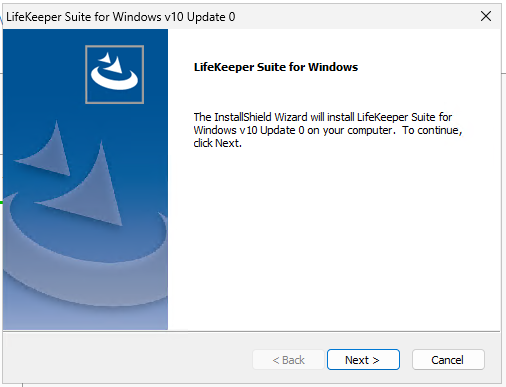
Setupインストールウィザードと、利用するRecovery Kitの選択
Setupウィザードの起動後、EULAに同意する事でインストールする機能の選択に移ります。
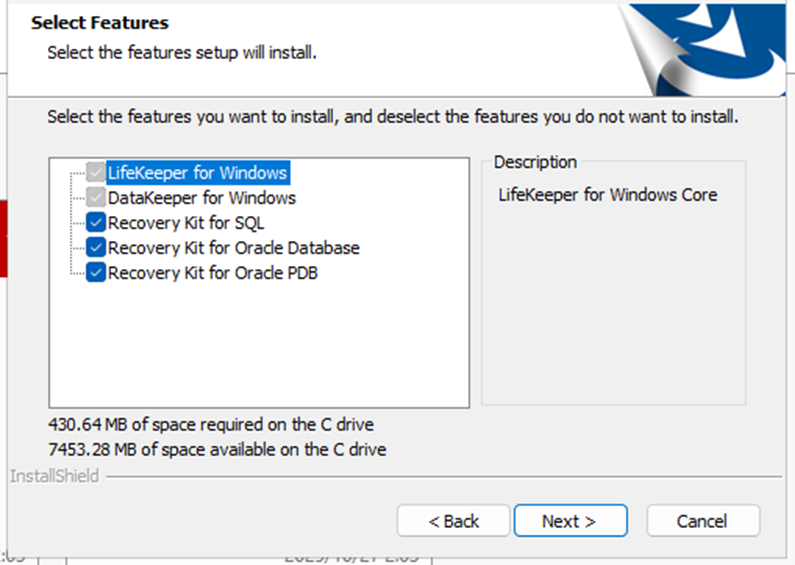
ここで選択できるソフトウェアとリカバリキットおよび各種コンポーネントは以下の通りです。
ご購入いただいたライセンスと照らし合わせて必要な製品およびリカバリキットをご選択ください。
- LifeKeeper for Windows
- DataKeeper for Windows
- Recovery Kit for SQL : Recovery Kit for Microsoft SQL Server
- Recovery Kit for Oracle PDB : Recovery Kit for Oracle Pluggable Database
- Recovery Kit for Oracle : Recovery Kit for Oracle Database
以降は、選択したインストーラーが以下の順番で起動されます。
- LifeKeeper for Windows
- Recovery Kit for Oracle Pluggable Database
- Recovery Kit for Oracle Database
- Recovery Kit for Microsoft SQL Server
- SIOS DataKeeper Cluster Edition
本ガイドではLifeKeeper for Windowsのインストールから順番に記載します。ご不要の箇所は、読み飛ばしていただいて差し支えありません。
LifeKeeperまたはSingle Server Protectionのインストール
LifeKeeper for Windwosのインストールでは、LifeKeeperおよびLifeKeeper coreに含まれるRecovery Kitの選択とインストールが実行されます。選択可能なRecovery Kitおよび各種コンポーネントとインストーラー内の表記の対応は以下のとおりです。
| インストーラー内の表記 | インストールされるコンポーネント |
|---|---|
| IP Reovery Kit | Recovery Kit for IP |
| Generic Application Recovery Kit | Generic Application Recovery Kit |
| Internet Information Services (IIS) Recovery Kit | Recovery Kit for Microsoft Internet Information Services |
| DNS Recovery Kit | Recovery Kit for DNS |
| PostgreSQL Recovery Kit | Recovery Kit for PostgreSQL |
| Recovery Kit for JP1/AJS | Recovery Kit for JP1/AJS |
| LB Health Check Kit | Recovery Kit for Load Balancer Health Check |
| Recovery kit for Oracle® Cloud Infrastructure | Recovery Kit for Oracle Cloud Infrastructure |
| Route53 Recovery Kit | Recovery Kit for Amazon Route53™ |
| ECC Recovery Kit | Recovery Kit for Amazon EC2™ |
| Generic Quick Service Protect App | Recovery Kit for Quick Service Protection |
| LifeKeeper REST API | LifeKeeper REST API |
| LifeKeeper Web Management Console | LifeKeeper Web Management Console |
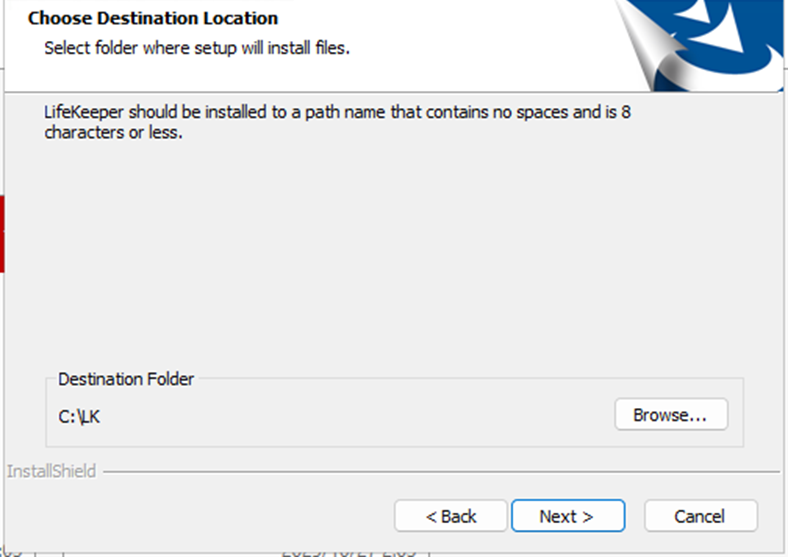
- インストール先の設定
LifeKeeperのインストール先を指定いただけます。特に指定がない場合はC:/LK配下にインストールされます。
![]()
- インストールタイプの選択
LifeKeeperのインスト-ルを行うタイプを選択します。
- Typicalを選択した場合、以下がインストールされます。
- LifeKeeper
- Coreに内蔵されるすべてのRecovery Kit
- LifeKeeper Web Management Console
- Lifekeeper REST API
- Compactを選択した場合、以下がインストールされます。
- LifeKeeper
- Recovery Kit for EC2
- Recovery Kit for Route53
- Load Balancer Helth Check
- Quick Service Protection
- Volume
- LifeKeeper Web Management Console
- Lifekeeper REST API
- Custom
- ユーザーご自身でインストールするLifeKeeperコンポーネントおよびRecovery Kitを選択いただけます。
- ユーザーご自身でインストールするLifeKeeperコンポーネントおよびRecovery Kitを選択いただけます。
- Typicalを選択した場合、以下がインストールされます。
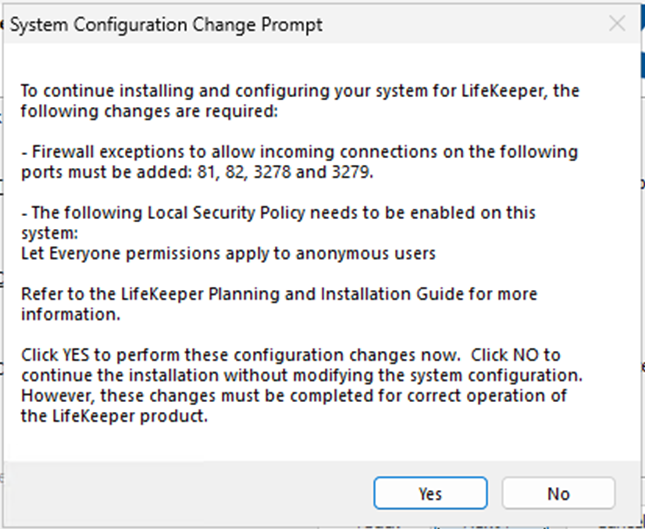
- LifeKeeperが使用するポートの確認
インストールに入る前にLifeKeeperが使用するポートのファイアウォールについての確認があります。
問題が無い場合は、Yesをクリックして進めてください。
![]()
- LifeKeeper Web Management Consoleが使用するポートの確認
インストール中に、以下のダイアログが表示されます。
LifeKeeper Web Management Consoleで使用するポートのファイアウォールルールについての確認になります。
問題が無い場合は、Yesをクリックして進めてください。
![]()
![]()
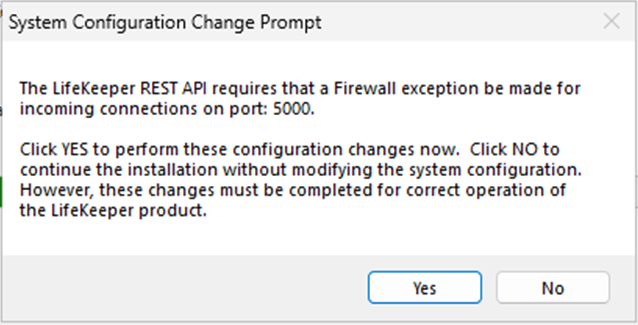
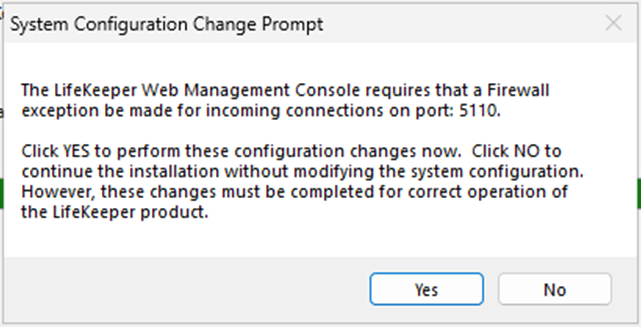
- Media Sense registryの設定
インストール後、以下のダイアログが表示されます。
Media Sensingが有効になっている場合、LifeKeeperのIPリソースが正常に動作できません。そのため、インストール時にWindows OSの機能の一つである、Media Sensing機能をLifeKeeperが無効にします。
![]()
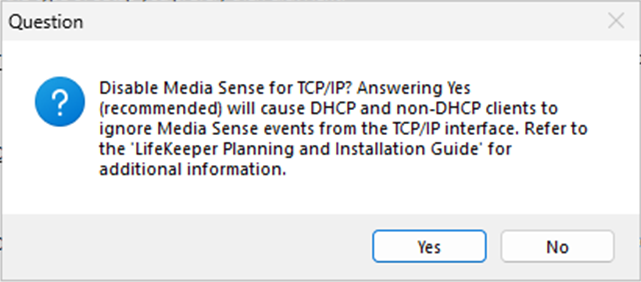
- Distributed Link Tracking Clientの設定
Distributed Link Tracking Clientサービスが有効になっている場合、ボリュームの制御(ロック)にて正常に動作できません。
そのため、インストール時にWindows OSの機能の一つであるDistributed Link Tracking ClientサービスをLifeKeeperが無効にします。
![]()
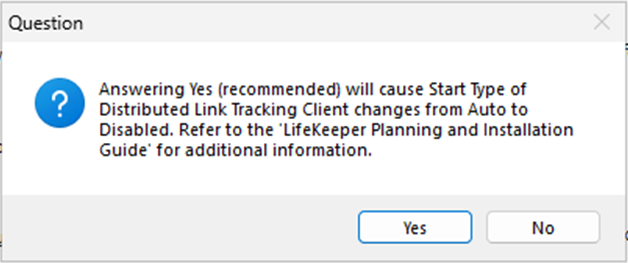
Recovery Kit for Oracle Databaseのインストール
ウィザードに従い、インストールを行ってください。
特に入力を求められる事はありません。
Recovery Kit for Oracle Plugable Databaseのインストール
ウィザードに従い、インストールを行ってください。
特に入力を求められる事はありません。
Recovery Kit for Microsoft SQL Serverのインストール
ウィザードに従い、インストールを行ってください。
特に入力を求められる事はありません。
SIOS DataKeeper
- インストールする機能の選択
インストールするDataKeeperの機能を選択してください。
DataKeeperをご利用いただくためには、SIOS DataKeeper Server Componentsをインストールいただく必要があります。
SIOS DataKeeper User Interfaceは特別な事情が無い限りは不要です。DataKeeper User Interfaceについての詳細は DataKeeper – ユーザインターフェース を参照してください。
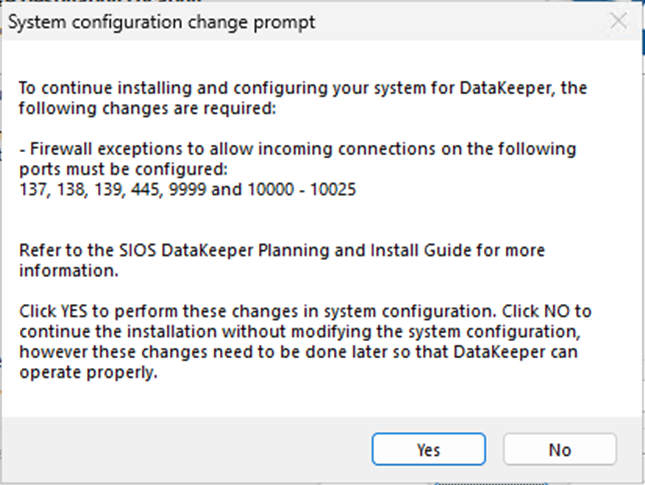
- DataKeeprが使用するポートの確認
インストールに入る前にDataKeeperが使用するポートのファイアウォールについての確認があります。
問題が無い場合は、Yesをクリックして進めてください。
![]()
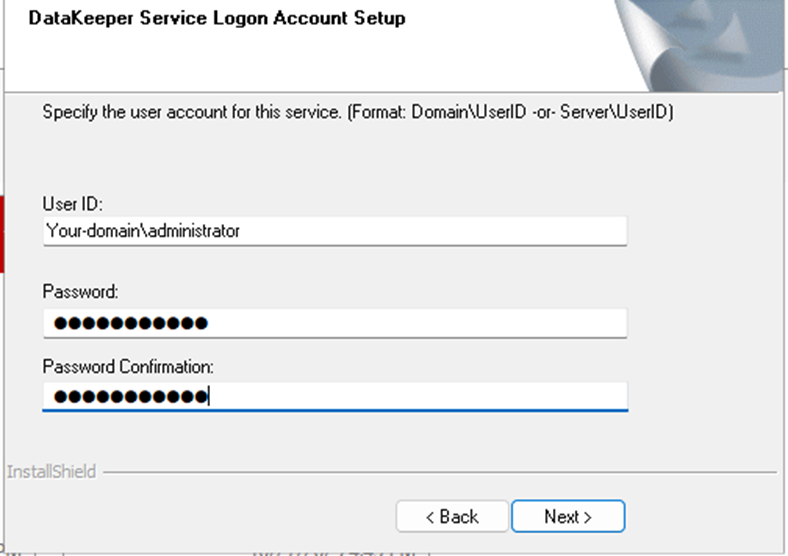
- DataKeeperサービスログインアカウントの選択
DataKeeperのサービスログインに使用するアカウントを選択します。
LifeKeeperサービスは、各システムのDataKeeperサービスログオンIDとパスワードの選択時のDataKeeperサービスと同じアカウント (IDおよびパスワード) を使用する必要があります。
ドメインアカウントを選択すると、アカウントのidおよびパスワードを入力する画面に移ります。
![]()
適切なアカウント情報をご入力ください。
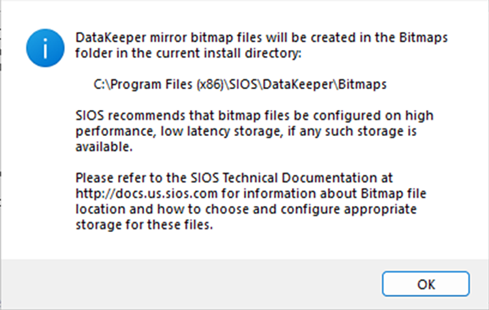
- ビットマップファイルフォルダの作成
DataKeeperが内部で使用するビットマップ用のフォルダの作成が完了します。
![]()
以上でSetupファイルによるLifeKeeperおよびDataKeeperのインストールは終了です。
3: 起動
HAクラスターの接続設定を行うには、クラスターを構成するすべてのサーバーでLifeKeeperが起動している必要があります。ここでは、LifeKeeperインストール後のライセンスインストールおよび、LifeKeeperの起動・停止、起動状態を確認する方法を記載します。
LifeKeeperのプロセスは、 管理タスクのサービスMMCスナップインによって管理されます。
起動、停止および状態の確認はMMCスナップインを通して行います。
ライセンスのインストール
LifeKeeperおよび各種Recovery Kit、DataKeeperのインストールウィザードがすべて完了すると、次にライセンスのインストール画面が表示されます。
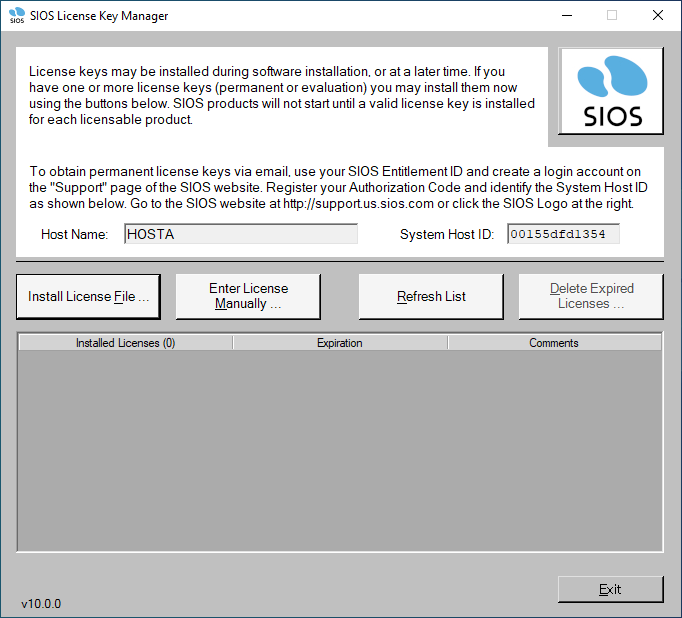
ライセンスをファイルからインストールをクリックし、ファイルブラウザからご利用のライセンスを適用してください。
ウィザードに従い再起動
ライセンスのインストール後、LifeKeeperを有効にするためにコンピューターの再起動を行う必要があります。
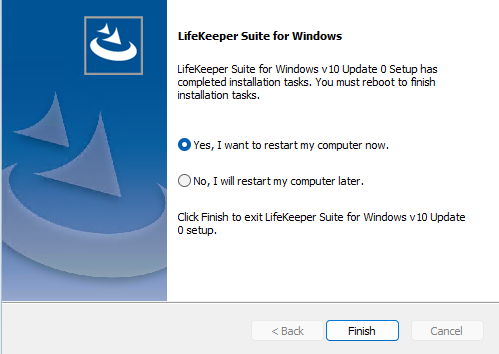
インストール後には必ず再起動を実施してください。
再起動後に各種LifeKeeperサービスが起動します。
LifeKeeper for Windowsローカライズ言語サプリメントのインストール
LifeKeeper for Windowsローカライズ言語サプリメントを使用すると、ローカライズされた環境でLifeKeeperを実行することができます。各ローカライズ言語サプリメントには、翻訳されたLifeKeeper GUIテキスト文字列とローカライズ言語によるコンテキスト依存ヘルプが含まれています。
言語パックについて詳細は LifeKeeper for Windowsローカライズ言語サプリメントのインストール を参照してください。
LifeKeeper for Windowsローカライズ言語サプリメントはLifeKeeper、SSPともに展開したフォルダ内のLKLangSup-<version>-Setup.exeを実行いただく事でインストールウィザードを開始できます。
インストールウィザード起動後は、ウィザードに従いインストールを行ってください。
特に入力を求められる事はありません。
LifeKeeperが起動しているかを確認する
LifeKeeperが起動しているかを確認するためにMMC Serviceスナップインを使用します。以下は実行例です。
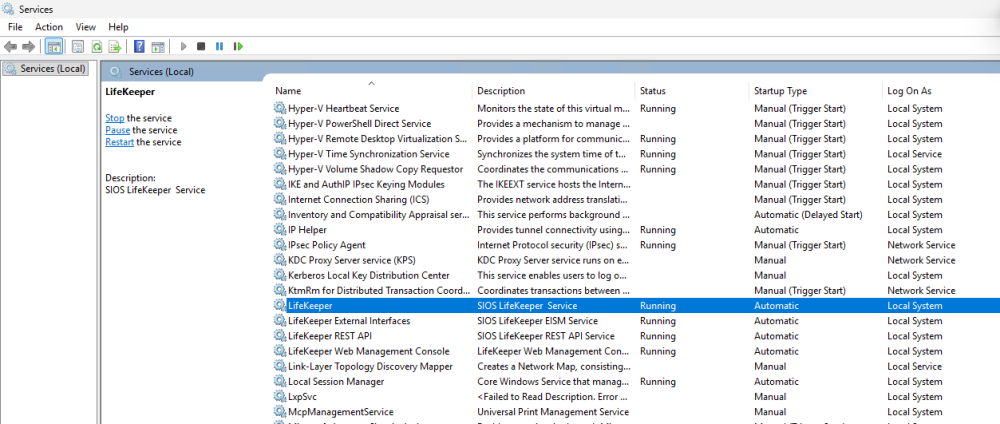
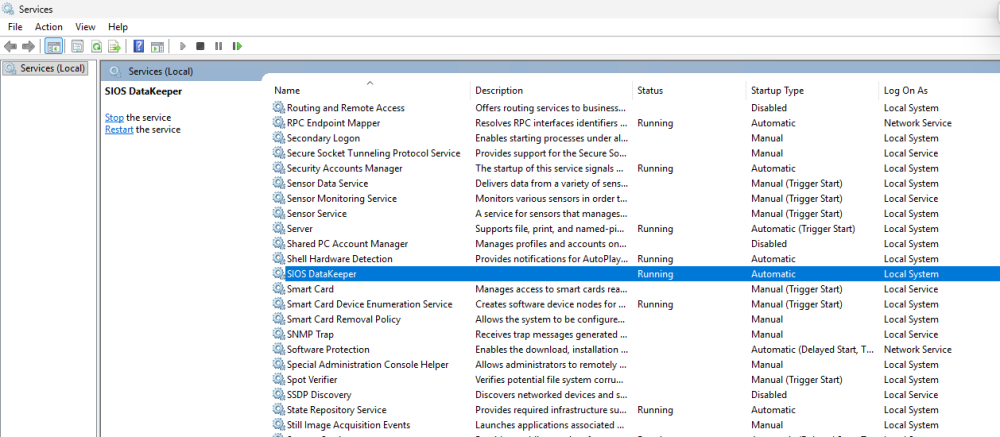
LifeKeeper、LifeKeeper External Interfaces、LifeKeeper REST APIおよび、インストールした方はLifeKeeper Web Management Console、DataKeeperがStatus : Running、Status Type : Automaticと表示されていることを確認してください。
次の手順からLifeKeeperのHAクラスターの設定に入ります。
次に手順に進む前に、 HAクラスターを構成するすべてのサーバーにここまでに実施した手順でLifeKeeperのインストールと起動確認を完了させてください。
LifeKeeperを起動する
LifeKeeperを起動するには、サービスMMCスナップインからStartまたは開始を押下して下さい。
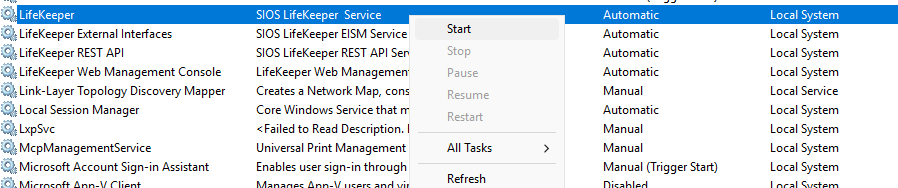
サービスMMCスナップインを使用してLifeKeeperを起動したあと、起動した状態のままOS再起動などを行った場合、LifeKeeperのプロセスは自動的に起動します。OS再起動後にLifeKeeperを起動したくない場合は、OS停止前に次の操作でLifeKeeperを停止してください。
LifeKeeperを停止する
LifeKeeperを停止するには、サービスMMCスナップインからStopまたは停止を押下して下さい。
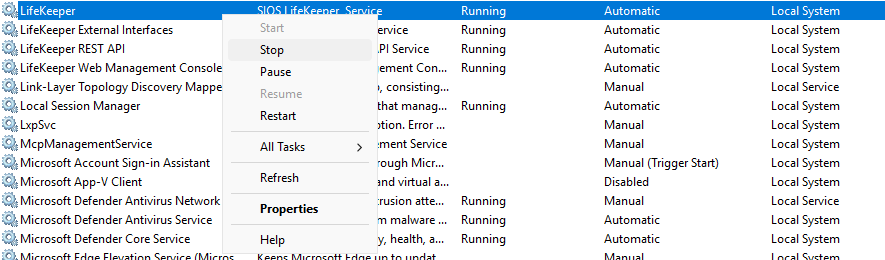
LifeKeeperの起動と停止の操作は以上です。
4: GUIログイン
LifeKeeperでクラスターシステムを作成するには、最初にHAクラスターを構成するサーバー間に「コミュニケーションパス」を設定する必要があります。その後、保護対象を定義するため「リソース」を作成します。この資料ではコミュニケーションパスの設定と各種リソースの作成方法を解説します。
接続に使用できるブラウザーについてはLKWMCマニュアル 「動作環境」 ページの内容を確認してください。
接続に使用するブラウザーのアドレスバーに以下のように入力します。
| https://{LifeKeeperをインストールしたサーバーのIPアドレスまたはホスト名}:5110/lkgui/#/ |
接続に成功すると、以下のようにブラウザー上にログイン画面が表示されます。
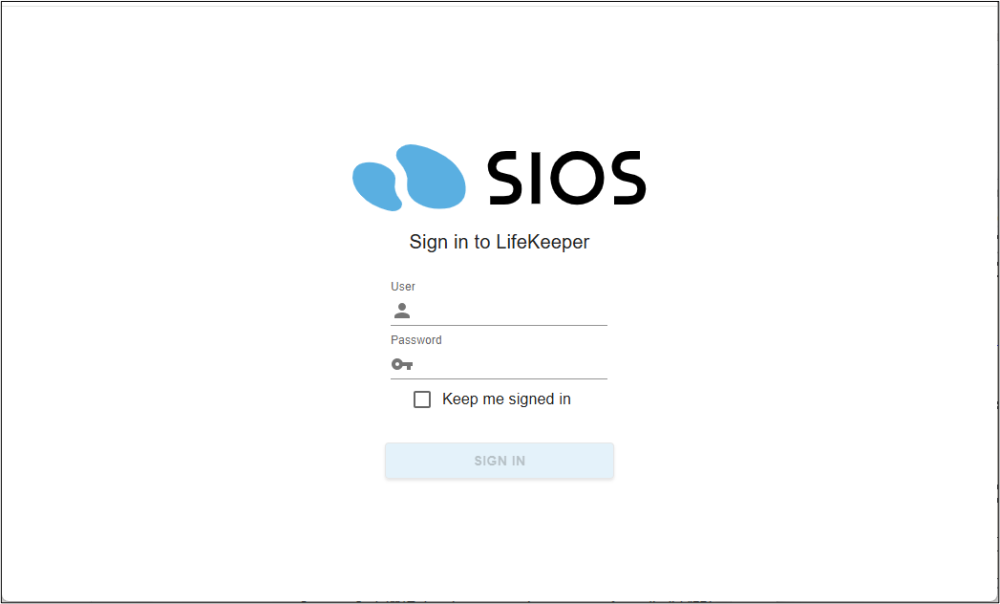
ログイン画面のUserにインストールを実行した管理者権限を持つユーザー名を入力し、Passwordに該当ユーザーに設定されているパスワードを入力します。
ログインに成功すると次の画面が表示されます。
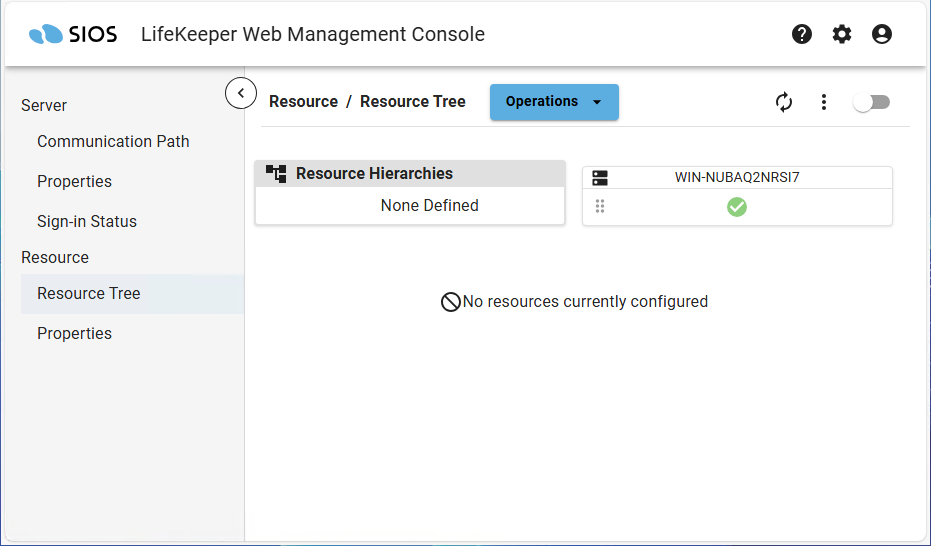
接続後の時点で何らかのエラーが発生している場合には以下のポイントを確認してください。
- LifeKeeper本体が起動しているか
- 本資料の「LifeKeeperの起動を確認する」の項目を参照してください
- LKWMCのGUIサーバーやREST APIサーバーが起動しているか
- LKWMCマニュアル 「クイックスタートガイド:前提」 の内容を参照して不足している設定などがないかを確認してください。
- ブラウザーを起動しているクライアントとサーバー間のネットワーク接続に問題がないか
- 基本的なネットワーク接続に問題がないか、サーバーやクライアントのファイアーウォールの設定に問題がないかを確認してください。LKWMCに関連したファイアーウォールの情報はLKWMCマニュアル 「ファイアーウォールルール」
- 接続先のホスト名と設定されているIPアドレスの名前解決に問題がないか。
- hostsファイルの設定、DNSの設定などに問題がないかを確認してください。
上記の点を確認しても問題が解決しない場合には、契約しているサポート窓口に問い合わせをしてください。
5:コミュニケーションパスの作成
LifeKeeperでHAクラスターシステムを作成するには、HAクラスターを構成するサーバー間に「コミュニケーションパス」を設定する必要があります。その後、保護対象を定義するため「リソース」を作成します。この資料ではコミュニケーションパスの設定とファイルシステムリソースの作成を解説します。
管理画面の左ペインにある[Communication Path]をクリックし[ Communication Path]の管理画面を表示します。
中央画面内に表示されている[Operations]ボタンをクリックし、プルダウンメニューから[Create Communication Path]を選択すると作成ダイアログを表示することができます。
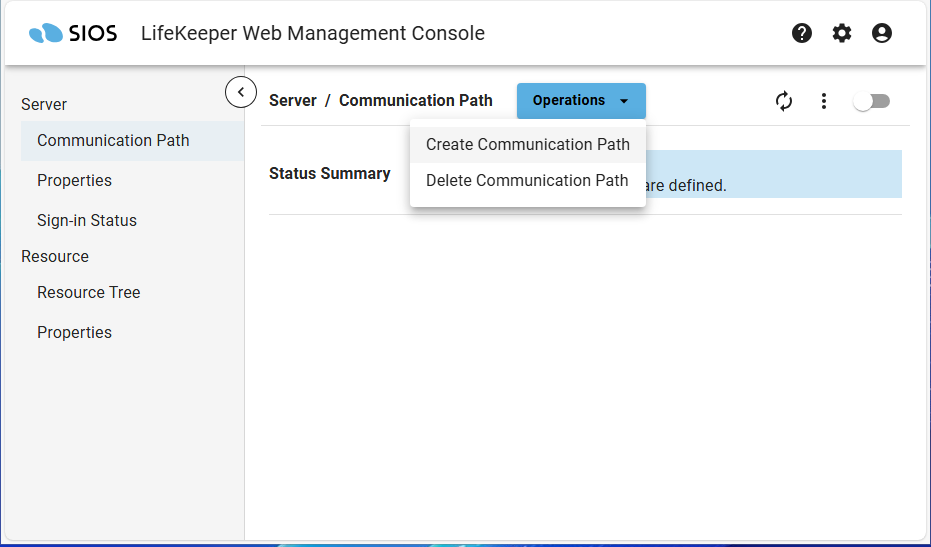
コミュニケーションパスの作成ダイアログでは、フォームに必要な情報を入力し、[Confirm]ボタンをクリックします。
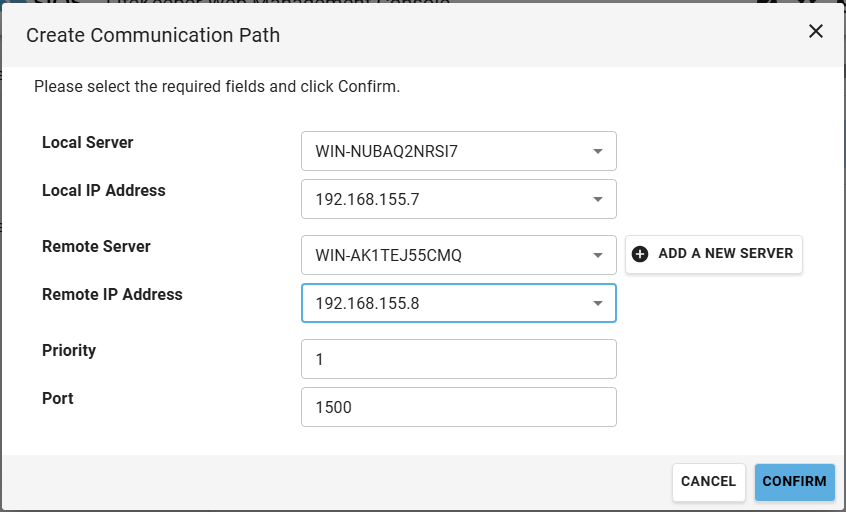
各入力項目の詳細は次の通りです。
- [Local Server]
コミュニケーションパスを作成するサーバーを選択します。ローカルサーバーの一覧には、現在、LKWMCが接続中のサーバー一覧が表示されます。 - [Local IP Address]
[Local Server]で有効なIPアドレスを選択します。 - [Remote Server]
コミュニケーションパスを作成するリモートサーバーを選択します。プルダウンメニューに接続先サーバーが表示されていない場合に[Remote Server]の入力欄の右の[ADD A NEW SERVER]ボタンを押します。- [ADD A NEW SERVER]を押すと、サインインの確認フォームが表示されるので、新しいサーバーでのIPアドレスまたはホスト名、ユーザー名およびパスワードを入力して認証を行います。
- 認証に成功した場合、新しいサーバーをコミュニケーションパスを作成する際のリモートサーバーとして設定できます。
- [Remote IP Address]
[Remote Server]で有効なIPアドレスを選択します。 - [Priority]
[Local Server]と[Remote Server]間でコミュニケーションパスが利用される優先順位を設定できます。1〜99の値を設定でき、1が最も優先度が高く、99が最も低くなります。デフォルトでは、[Local Server]と[Remote Server]間の、空いている最も高い優先度の値が入力されますので、特に理由がなければ変更の必要はありません。
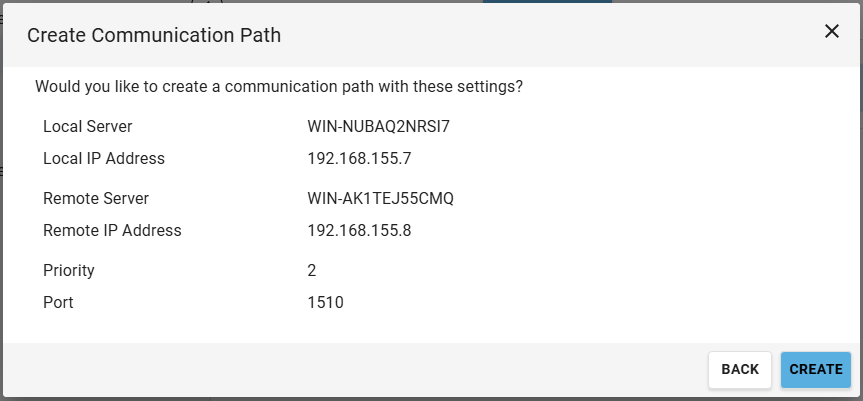
すべての値を入力し画面下部の[CONFIRM]ボタンを押すと、設定内容の確認画面が表示されます。
![]()
入力値を確認し、問題がなければ[CREATE]ボタンをクリックすると、コミュニケーションパスの作成処理が開始されます。完了するとコミュニケーションパスの作成結果が表示されます。
![]()
作成結果画面の[Create Another Communication Path]をクリックすることで、連続してコミュニケーションパスを作成することができます。コミュニケーションパスの設定を終了する場合は[CLOSE]ボタンを押してください。
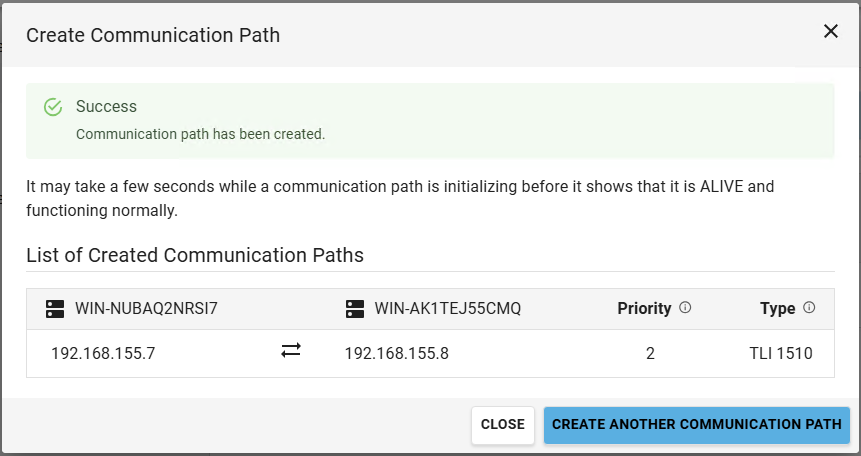
コミュニケーションパスの設定操作は以上です。
設定完了後、コミュニケーションパスの管理画面からコミュニケーションパスのステータスが「ALIVE」になっていることを確認してください。以下は表示例です。
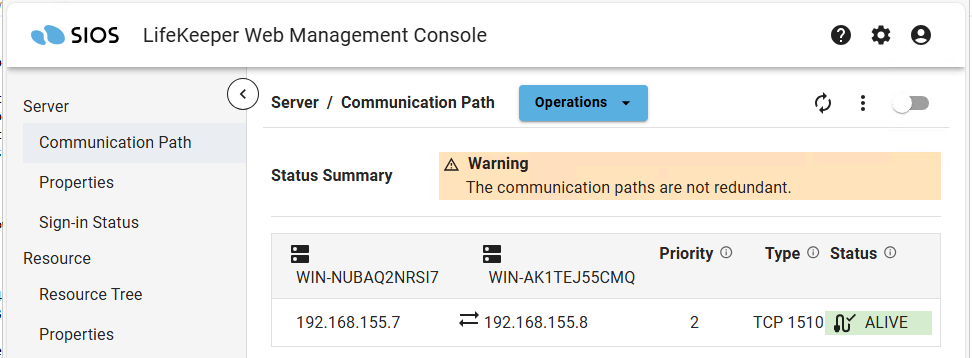
コミュニケーションパスの接続に問題がある場合には、ステータスは「DEAD」となります。ステータスがALIVEにならない場合には、ここまでの手順に加え特に以下の点に問題がないかを確認してください。
- ブラウザーの更新を行ってステータスに変化があるか
- 画面へのステータス反映が遅れている場合があります。ブラウザーの更新を行いステータスを確認してください
- LifeKeeper本体が起動しているか
- 本資料の「LifeKeeperの起動を確認する」の項目を参照してください
- コミュニケーションパスに使用するポート(7365/TCP)による通信が可能か
- コミュニケーションパスを接続するすべてのホストのファイアーウォールの設定を確認してください。
- コミュニケーションパスを接続するすべてのホストのファイアーウォールの設定を確認してください。
上記の点を確認しても問題が解決しない場合には、契約しているサポート窓口に問い合わせをしてください。
最低1本のコミュニケーションパスが設定されており、ステータスがALIVEとなっていれば次の手順に進むことができます。
6:リソース階層の設定を開始する
LifeKeeperによって保護するリソースを作成します。作成するリソースごとに、設定する前の準備や設定項目が異なります。各リソース作成の詳細については製品マニュアルの 「Recovery Kit」 以下にある各管理ガイドの内容を参照してください。本資料ではリソース作成画面の起動と操作の基本のみを記載します。
リソースの作成は、Resource Tree画面の[Operations]ボタンで表示されるドロップダウンリスト[Create Resource Hierarchy]から作成を開始することができます。
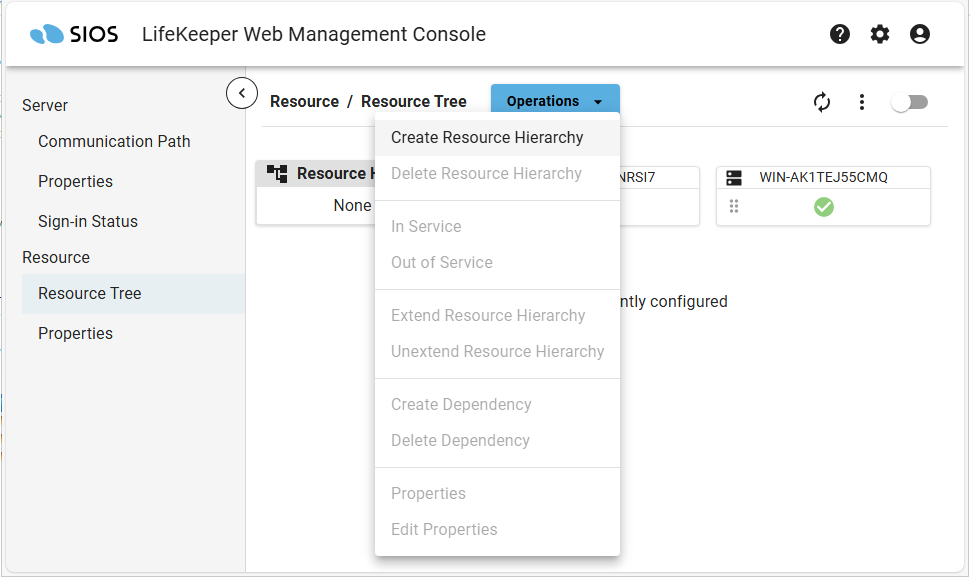
リソースの作成は、以下の順序で行います。
- 保護対象とするリソースの前提条件を確認し、必要な準備を実施する。
各Recovery Kitの管理ガイドには、アプリケーションを保護するために必要な前提条件などが記載されています。その内容を確認して保護対象アプリケーションに対して必要な設定を行ってください。 - サーバーとRecovery Kitの選択
リソースを作成するサーバーと、作成するリソースのRecovery Kitの種類を選択します。選択できるRecovery Kitの一覧は、作成するサーバー上で有効なものが表示されます。 - 必須項目の入力
リソースの作成で必須となる値を入力します。 - 詳細設定の入力
リソースの作成で必要となるオプションの項目を入力します。
この項目は、すべてのフォームでデフォルト値が補完されるため、[Next]を押すことでスキップすることができます。 - 入力値の確認
入力されている値に問題がないかを確認後、[EXECUTE]をクリックすることで、リソースの作成が実行されます。 - 実行
リソースの作成が実行され、実行ログと結果が画面に表示されます。
また、リソース作成の完了後、リソース階層の拡張を続けて実行することができます。
より具体的なリソース作成例が必要な場合には リソース階層の作成 も合わせて参照してください。
リソースの設定が完了した後LKWMCを通じてリソースの切り替えや、確認などを行うことができます。LKWMCのその他の操作については、LKWMCのマニュアル「GUI」 の内容をご確認ください。
リソース階層のテストを行う
リソースの作成後はまず、手動スイッチオーバーをテストして、アプリケーションがアクティブクラスターからスタンバイクラスターに移動可能であることを確認します。このためには、スタンバイシステムの最上位リソースを右クリックし、[サービス開始] を選択してください。手動によるスイッチオーバーが開始されます。
手動によるスイッチオーバーが正常に完了したことを確認したら、次にローカルリカバリーをテストします。ローカルリカバリーは一定間隔で実行されているクイックチェックにてアプリケーションの障害を検出すると、サービスを自動的に再起動させる機能です。
ローカルリカバリーの有効化・無効化は各リソースで事前に設定を行う必要があります。詳細は各Recovery Kitの詳細をご確認ください。ローカルリカバリーのテストは、アクティブなノード上で保護対象アプリケーションのサービスを停止することで確認する事が可能です。
最後のテストとして、システムリカバリーを実行します。アクティブサーバーが完全に停止すると、コミュニケーションパス経由のハートビート がスタンバイサーバーで受信されなくなるので、スタンバイサーバーは障害が発生したことを検出します。タイムアウト時間を過ぎると(ハートビート間隔 X ハートビート最大欠落数の期間ハートビートが受信できない)、スタンバイノードが保護対象リソースのリカバリーを開始します。
ハートビート間隔およびハートビート最大欠落数については コミュニケーションパスの作成 より「TCP/IPコミュニケーションパス」を参照してください。
LifeKeeper for Windowsでは、OS上でシャットダウンを行った場合の動作を指定する事ができます。詳細は シャットダウン方法の設定 をご確認ください。そのため、システムリカバリーをテストする場合は、アクティブサーバーの電源コードを抜く、または、Microsoftが公開しているNotMyFault等のツールを使用しシステムをハングさせてください。
スタンバイサーバーがリカバリーを完了した後、障害を発生させたサーバーが起動すると、そのサーバーは新しいスタンバイサーバーとしてオンラインになります。
このトピックへフィードバック