


本アップグレード手順の前提
- 本手順はHAクラスターソフトウェアにLifeKeeper for Windows(以後LifeKeeperとする)を使用し、共有ボリュームリソースにDataKeeper for Windows(以後DataKeeperとする)を利用している2ノード構成を例としています。
- 最初に LifeKeeperをアップグレードしてから DataKeeper をアップグレードします。アップグレードプロセスの間、LifeKeeperサービスとDataKeeperサービスは停止します。
- 本手順は一般的に適用可能な手順のみを記載しています。個別の要件などによるアップグレード手順の相談や、記載されているアップグレード手順に不明点などがある場合にはご契約のサポート窓口までお問い合わせください。
アップグレード手順
スタンバイサーバーのアップグレード
- アップグレードを実施する前にLifeKeeperのリソースステータスやサービスの状態が正常であることを確認して ください 。
- アップグレード対象のサーバーのリソースステータスがすべて「スタンバイ」であることを確認してください。アップグレードの作業はLifeKeeperのリソース階層のステータスがすべてスタンバイであるサーバー(スタンバイサーバー)から行います。アクティブステータスのリソースがある場合には、LifeKeeper GUIを使用してリソースを他方のサーバーへスイッチオーバーし てください。
- 全クラスターサーバーのLifeKeeper GUIやDataKeeper GUIを閉じてください。
- スタンバイサーバーのLanguage supplementをアンインストールしてください。
アンインストールにはOS のプログラムの追加と削除を使用してください。
- スタンバイサーバーの LifeKeeperサービスとDataKeeper サービス を停止します。LifeKeeperとDataKeeperのサービス 停止は、 OS の services.msc 、 SC コマンド、net コマンドなど任意の方法で停止してください。 LifeKeeperサービスについてはc:¥lk¥bin¥lkstopコマンドも使用できます 。
- スタンバイサーバーでアップグレードしたいバージョンのLifeKeeperのインストーラーを実行してください。インストーラーはまずはじめに LifeKeeper for Windows をインストールします。最初に対象サービスを停止する旨のメッセージが表示されます。このメッセージが表示された場合には、[はい]を押しLifeKeeperサービスを停止させてください。その後、LifeKeeperのアップグレードウィザード画面が開きますので、[Next]ボタンを押してください。押すとアップグレードの処理が実行されます。
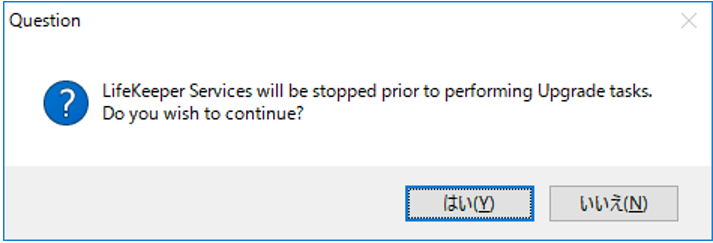
アップグレードの処理完了後、引き続きスタンバイノードでDataKeeperのインストーラーを実行してDataKeeperのアップグレードを実行します。最初に対象サービスを停止する旨のメッセージが表示されます。
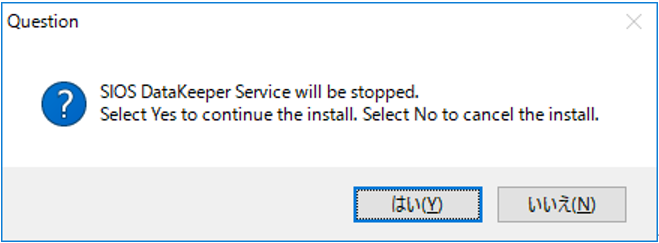
[はい]ボタンをおしてDataKeeperサービスを停止させてください。その後、DataKeeper for Windowsのアップグレードウィザードが開始されますので、ウィザードに従って操作してください。
また、アップグレードウィザードを操作する中で環境の状態に応じていくつかのメッセージが表示されます。それらの内容は次の通りです。
- LifeKeeper GUIの表示遅延への影響に関する警告
![]()
この画面では、使用しているOSのNICの設定によってLifeKeeper GUIの表示が非常に遅くなる可能性があることを示唆しています。詳細につきましては、LifeKeeper テクニカルドキュメンテーションのトラブルシューティング GUI ネットワーク関連 – Windows プラットフォームにおける長期の接続遅延 の内容をご確認ください。アップグレード後LifeKeeper GUIを起動したとき、画面表示やステータス更新が非常に遅い場合には、本メッセージ内容およびトラブルシューティングの内容を参照の上ご対応ください。

- 仮想メモリー設定に関する警告
![]()
この画面では、 OS の仮想メモリー設定が ”すべてのドライブのページングファイルサイズを自動で管理する”で設定されていることを警告しています。この設定の場合、ミラーリング対象ボリューム に対してページファイルが自動生成されることがあり、ミラーリングに支障が生じる場合があります 。そのため、この設定をミラーリング対象ボリュームが含まないよう設定を変更する必要があります 。設定の変更については、DataKeeper テクニカルドキュメンテーションの「すべてのドライブのページングファイルサイズを自動で管理する」を無効にする をご確認ください。この画面は設定の変更を生じさせるものではありません。そのまま[OK]ボタンを押して画面を閉じてください。その後、仮想メモリー設定関する設定をご確認ください。

- ファイアーウォールの受信の規則に関する通知
![]()
ファイアーウォールが有効である場合、受信の規則を作成することを通知するウィンドウが開きます。これはあらかじめ必要なルールが設定されていても開きますので、「はい」ボタンを押してください。

- DataKeeperのサービスアカウントの設定ウィザード
![]()
アップグレード元のバージョンによっては途中サービスアカウントを指定するウィザードが起動します。起動された場合には、環境に合わせて適切に設定を行ってください。DataKeeperを利用する上でのアカウントに関する情報は、DataKeeper テクニカルドキュメンテーションの DataKeeper サービスログオン ID とパスワードの選択 のページをご確認ください。

- インテントログの保存場所に関する注意
アップグレード処理が完了すると次のような画面がポップアップで開きます。この画面では、DataKeeperのインテントログ(ビットマップファイルとも呼ばれる)の作成場所に関する推奨事項を記載しています。このメッセージによって設定の変更を生じさせるものではありません。そのまま[OK]ボタンを押して画面を閉じてください。
![]()
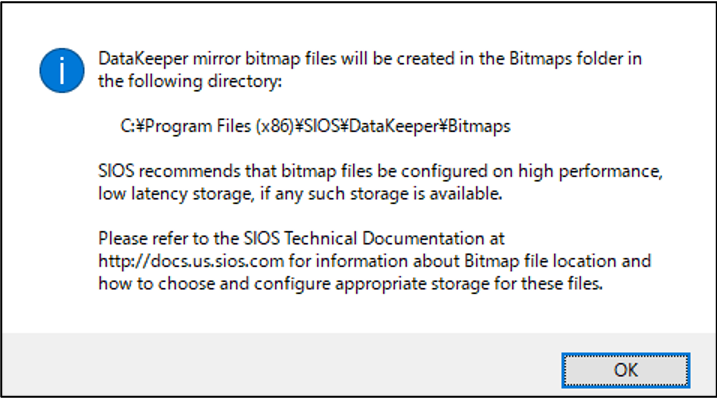
このポップアップメッセージの内容に関する詳細についてはDataKeeperテクニカルドキュメント SIOS DataKeeper インテントログ のページを参照してください。インテントログに関する画面を閉じると自動的にLicense Key Managerが起動します。アップグレードの場合、通常ライセンスキーを新たに登録するなどの操作は必要ありませんのでそのまま[終了]ボタンを押して画面を閉じてください。なお、非ノードロックライセンスへの切り替えを行う場合は、後述する「非ノードロックライセンスへの切り替えについて」をご参照ください。
ライセンスキーマネージャーを閉じた後OSを再起動の確認画面が表示されますが、[No]を選択してOSの再起動をせずLifeKeeperのインストーラーを終了させてください。本手順では再起動の回数を少なくするため再起動をしない手順としていますが、仮にここでOSを再起動したとしても問題ありません。再起動後に LifeKeeper サービス を停止してから次の手順を実施してください。
- アプリケーションリカバリーキット(ARK)をご利用の場合は、ARKのインストーラーを実行し、ウィザードに従いアップグレード行ってください。
- Language supplementをご利用の場合は、インストーラーを実行し、ウィザードに従いアップグレード行ってください。
以上でスタンバイサーバーのアップグレードが完了しましたので、OS を再起動します。
クラスター内に別のバックアップサーバーがある場合は、サーバーごとに上記の1~8の手順を実行してください。
スタンバイサーバーのアップグレードは以上で終了です。次にもう一方のサーバーのアップグレードを行います。
プライマリーサーバーのアップグレード
- LifeKeeper GUIを起動して、サーバーステータスやリソースステータスが正常に表示されていることを確認してください。また、DataKeeperを使用している場合はDataKeeper GUIを起動してミラーリングを実行しているサーバーへ接続し、ミラーステータスやディスクがロックされていることなど確認してください。確認の結果何らかの問題が生じている場合には、これ以降の手順を実施せずに製品サポートへお問い合わせください。
- LifeKeeper GUIを使用して全てのリソースをアクティブノードから、新しいバージョンへのアップグレードが完了したスタンバイサーバーへスイッチオーバーしてください。スイッチオーバー時にリソース起動に失敗するなど何らかの問題が生じた場合には、これ以降の手順を実施せずに製品サポートへお問い合わせください。
- 手順10の操作ですべてのリソースステータスがスタンバイとなったプライマリーサーバーで、手順1から手順10の手順を実行して、LifeKeeperとDataKeeperのアップグレードを行ってください。
アップグレードの手順は以上です。すべてのサーバーでアップグレードが完了した後、必要に応じてリソースのスイッチオーバーやサービスの提供状況などについて確認を実施してください。
非ノードロックライセンスへの切り替えについて
本ページの冒頭に記載したとおり、LifeKeeper v8.9.1 から動作環境の HostID に依存しない非ノードロックライセンスを使用できます。ライセンスを非ノードロックライセンスに切り替える場合は、アップグレード後以下の手順でライセンスの更新を行ってください。
- ライセンスキーマネージャーを使用して取得した非ノードロックライセンスを追加してください。
ライセンスキーの更新はライセンスキーマネージャーを使用します。ライセンスキーマネージャーの起動やライセンスキーキーの登録方法については、LifeKeeper for Windowsインストーレーションガイドの ライセンスのインストール方法 を参照してください。(なお、アップグレードウィザード完了後には自動的にライセンスキーマネージャーが起動します。)
- 古いノードロックライセンスを削除してください。
ライセンスキーマネージャーに表示されているライセンス一覧のうち、切り替え対象となるノードロックライセンスを削除します。削除対象とするライセンスを選択し、右クリック→[選択したライセンスの削除]と操作すると、ライセンス削除を確認するウィンドウがポップアップします。[OK]を選択すると、対象のライセンスが削除されます。
ライセンスを非ノードロックライセンスに入れ替える手順は以上です。
このトピックへフィードバック