


LifeKeeper v10以降ではLKWMCがデフォルトのGUIとなっていますが、旧GUIを使用する必要がある場合にはこちらの情報を参照してください。
GUIサーバーの起動を確認する
LifeKeeper GUIクライアントを操作するためには、LifeKeeperがインストールされているサーバー上でLifeKeeper GUIサーバーが起動している必要があります。通常GUIサーバーはLifeKeeperの起動、停止と連動して起動と停止が行われますが、GUIサーバーを単独で停止したり起動したりすることも可能です。GUIサーバーが停止していたとしても、障害検知やフェイルオーバーなどのHAクラスターとしての機能には影響しません。クラスター環境をセットアップ後、GUI操作が必要でなければ、平時はGUIサーバーを停止しておき、必要な時だけGUIサーバーを起動するといった運用もできます。
LifeKeeperのGUIサーバーの起動と停止の方法は以下の通りです。
- GUIサーバーの起動
GUIサーバーを起動する場合は、lkGUIserver startコマンドを実行します。
![]()

- GUIサーバーの停止
GUIサーバーを停止する場合は、lkGUIserver stopコマンドを実行します。
![]()
※オプションとしてrestartを使用すれば再起動をすることもできます。GUI表示に問題が生じた場合には、GUIサーバーの再起動で復旧する場合があります。

HAクラスターシステムの作成
LifeKeeperでHAクラスターシステムを作成するには、HAクラスターを構成するノード間に「コミュニケーションパス」を設定する必要があります。その後、保護対象を定義するため「リソース」を作成します。この資料ではコミュニケーションパスの設定とファイルシステムリソースの作成を解説します。
- LifeKeeper GUIクライアントでの接続
GUIクライアントはlkGUIappコマンドで起動します。LifeKeeperを起動したあとで、以下のコマンドでLifeKeeper GUIクライアントを起動します。以下はその実行例です。
![]()
なお、旧GUIをファイアーウォールの外側にあるリモートシステムからの接続方法については、製品ドキュメントの ファイアーウォール経由でのLifeKeeper GUIの実行 の内容を参照してください。
コマンドを実行後GUIクライアントが起動し、ログイン画面が立ち上がります。
![]()
Server Nameには実行したサーバー名が入ります。
ログインユーザー名とパスワードにはLifeKeeperの管理ユーザーグループ(lkadmin)に所属しているOSのユーザー情報を入力します。
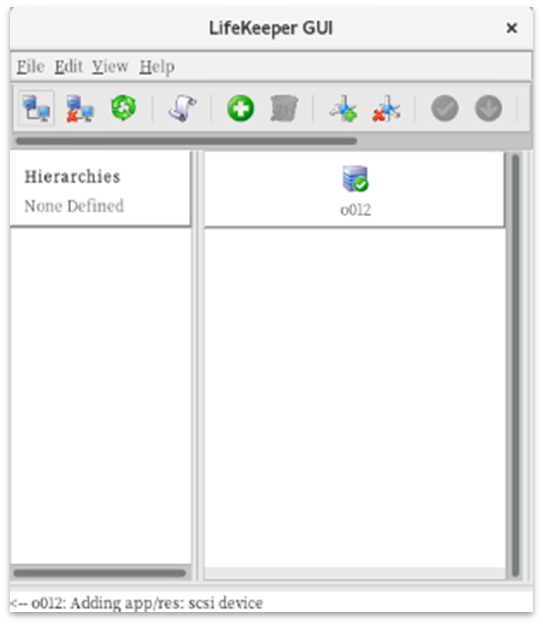
ログイン後、LifeKeeperが起動しており、LifeKeeper GUIサーバーとの接続に問題がなければ、以下のような画面が表示されます。
![]()
- コミュニケーションパスの作成
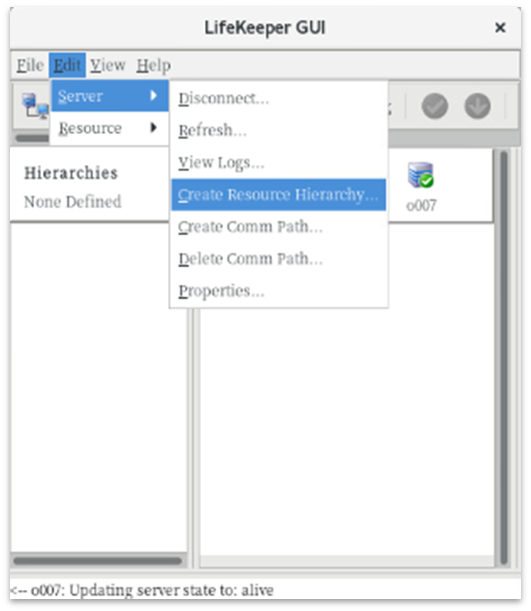
GUIクライアントでコミュニケーションパスを作成するためのウィザードを起動し、コミュニケーションパスを作成します。ウィザードはGUIクライアントのツールバーの [Edit] を選択し、[Server]、[Create Comm Path…] を選択します。
設定ウィザードは設定は下記の表順序で行なわれます。
コミュニケーションパスの設定値
番号 項目 入力もしくは選択する値 1 Local Server GUIクライアントを実行しているサーバーを選択 2 Remote Server GUIクライアントを実行していないサーバー名を入力もしくは選択 3 Device Type TCPを選択 4 Local IP Address IPアドレスを選択 5 Remote IP Address IPアドレスを選択 6 Priority 優先順位を設定
ウィザードに従って上記の項目を入力すると、最後に [Create]ボタンが表示されます。 [Create]ボタンを押すとコミュニケーションパスの作成が開始されます。
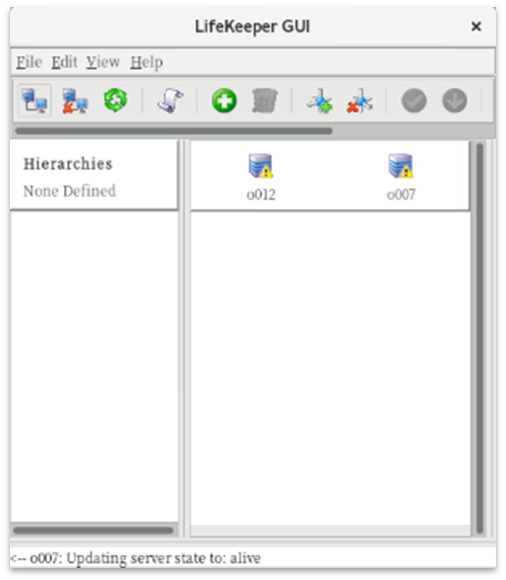
作成が完了すると以下のような表示になります。
![]()
以上で1つ目のコミュニケーションパスの設定は完了です。
2本目以降のコミュニケーションパスの設定は、1つ目のコミュニケーションパスの作成と同様の操作で作成してください。
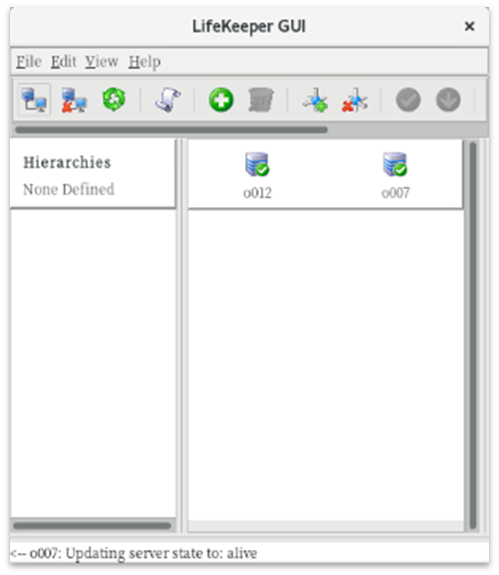
コミュニケーションパスを2つ以上作成すると下記のようにサーバーアイコンが緑色で表示されます。
![]()
- 保護対象リソース(ファイルシステムリソース)の作成
保護するサービスやアプリケーションに対応するリソースを作成します。本ドキュメントでは、ファイルシステムリソースの作成手順を例示します。その他のリソース作成に関する情報は製品マニュアルの 「Recovery Kit 」 以下にある各管理ガイドの内容を参照してください。
ファイルシステムリソースは共有ストレージデバイス上のファイルシステムをHAクラスターノード間で切り替えることを可能する機能を提供します。 ファイルシステムリソースを作成するには、以下の条件を満たしている必要があります。- 共有ストレージデバイスが物理的に接続され、各サーバーから同じ状態で接続できること
- partedなどのユーティリティーを使い、GUIDパーティションテーブル(GPT)で共有ディスクのパーティションが切られていること
- mkfsなどのユーティリティーを使い、ファイルシステムが作成されていること
- 各サーバーでファイルシステムをマウント、アンマウントができること
ファイルシステムリソースの作成条件を満たしていることが確認できたら GUIクライアントでファイルシステムリソースを作成するためのウィザードを起動します。ウィザードの起動は、GUIクライアントのツールバーの [Edit] を選択し、[Server]、[Create Resource Hierarchy] を実行します。
![]()
ファイルシステムリソースの作成ウィザードの内容は以下の表の通りです。
ファイルシステムリソースの設定値
番号 項目 入力もしくは選択する値 1 Please Select Recovery Kit File Systemを選択 2 Switchback Type(プライマリーノード) intelligent もしくはautomaticを選択 3 Server プライマリーノード名を選択 4 Mount Point(プライマリーノード) マウントポイントを選択 5 Root Tag (プライマリーノード) タグ名を選択もしくは入力 6 Target Server バックアップノード名を選択 7 Switchback Type(バックアップノード) intelligentもしくはautomaticを選択 8 Template Priority(プライマリーノード) デフォルト値を選択 9 Target Priority(バックアップノード) デフォルト値を選択 10 Mount Point(バックアップノード) デフォルト値を選択 11 Root Tag (バックアップノード) デフォルト値を選択
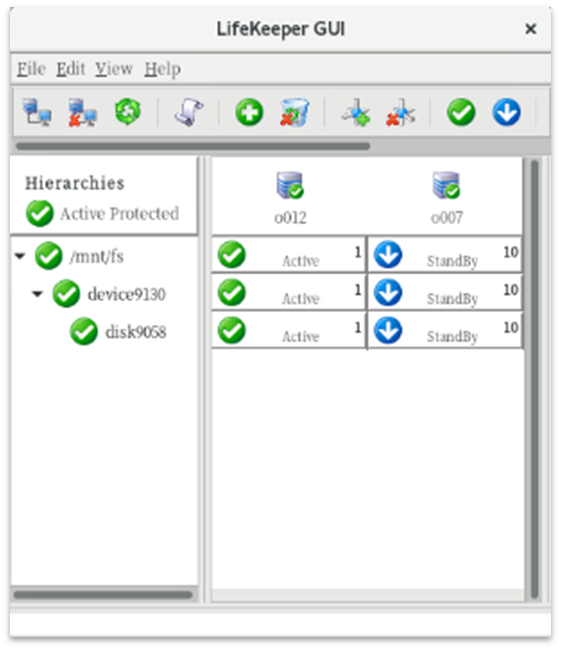
リソースの作成と拡張が完了すると以下のような表示となります。保護対象に対するLifeKeeperによる監視が行われるようになります。
![]()


旧GUIを使用した基本操作については以上です。旧GUIの利用に関するその他詳細については製品マニュアルの 「GUI」 のページを参照してください。
このトピックへフィードバック