


スタートアップガイドではLifeKeeperの利用を開始するために必要な以下の内容について、最低限の手順や関連の情報を記載します。なおLinux OS自体の具体的な操作については、お使いのOSのマニュアルなどを確認してください。
- LifeKeeper for Linuxのインストール
- LifeKeeperの起動
- HAクラスター間の接続(コミュニケーションパス)の設定
本手順の実施にあたり、問題が発生した場合にはご契約のサポート窓口までご相談ください。
1: LifeKeeperをインストールする前の準備
LifeKeeperのインストールを開始する前に、以下の事項を確認してください。
製品情報や制限事項等を確認する
LifeKeeperと各Recovery Kitに関する一般的な情報や制限事項等につきましては、製品購入やインストールの前にあらかじめ以下の内容をご確認ください。
- リリースノート -ユーザーに特に周知する必要がある情報、各バージョンにおいて新たに提供された機能、廃止となった機能、バグの修正、システム要件、既知の問題と制限などの情報をまとめています。
- LifeKeeper for Linux認定情報 -LifeKeeperとの組み合わせで使用できる、オペレーティングシステム、ストレージ、保護対象ソフトウェアバージョンなどの情報をまとめています。
LifeKeeperの製品ライセンスおよび製品CDイメージファイルを取得する
SIOS Technology, Inc.(日本)からご購入の場合
「ライセンス取得方法解説ページ 」 を参照ください。- SIOS Technology Corp.(米国)からご購入の場合
-
Obtaining and Installing the License
LifeKeeper for Linux requires a unique license for each server. The license is a run-time license, which means that you can install LifeKeeper without it, but the license must be installed before you can successfully start and run the product.
Note: If using newer hardware with RHEL 6.1, please see the IP Licensing Known Issues in the LifeKeeper for Linux Troubleshooting Section.
The Installation script installs the Licensing Utilities package which obtains and displays all of the available Host IDs for your server during the initial install of your LifeKeeper Software. Once your licenses have been installed the utility will return the Entitlement ID if it is available or the Host IDs if it is not.
Note: Host IDs, if displayed will always be based on the MAC address of the NICs.
The new licenses obtained from the SIOS Technology Corp. Licensing Operations Portal will contain your Entitlement ID and will be locked to a specific node or IP address in the cluster. The Entitlement ID (Authorization Code) which was provided with your LifeKeeper Software, is used to obtain the permanent license required to run the LifeKeeper Software. The process is illustrated below.
![]()
Note: Each software package requires a license for each server.
Perform the following steps to obtain and install your license(s) for each server in the LifeKeeper cluster:
- Ensure you have your LifeKeeper Entitlement ID (Authorization Code). You should have received an email with your software containing the Entitlement ID needed to obtain the license.
- Obtain your licenses from the SIOS Technology Corp. Licensing Operations Portal.
a. Using the system that has internet access, log in to the SIOS Technology Corp. Licensing Operations Portal.
b. From the Activation & Entitlements dropdown list select List Entitlements. Note: If changing password, use the Profile button in the upper right corner of the display.
c. Find your Entitlement ID and select each Activation ID associated with that Entitlement ID by checking the box to the left of the line item.
d. From the Action dropdown list select Activate.
e. Define the required fields and select Next.
f. Click on the Green Plus Sign to add a new host.
g. Select and Define the required fields and click Okay. (Note: Internet = IP address, Ethernet = MAC address)
h. Check the box to the left of the Host ID or IP address and select Generate. The Fulfillment ID will display on the License Summary screen.
i. Select Complete.
j. Check the box to the left of the Fulfillment ID and select the Email from the View dropdown list.
k. Enter a valid email address to send the license to and select Send.
l. Retrieve the email(s).
m. Copy the file(s) to a temporary directory on each node. Make sure that the licenses match the MAC address. This path and filename(s) will be used during the ‘Install License Key’ portion of the setup script.

LifeKeeperのGUIを確認する
LifeKeeper v10.0からWebアプリケーションである LifeKeeper Web Management Console(LKWMC) がデフォルトのGUIとなっています。
LKWMCについての詳細は製品ドキュメント 「LifeKeeper Web Management Console (LKWMC)」 を参照してください。
旧来のGUI(JavaベースのGUI、将来廃止予定)を利用することもできます。
LKWMCか旧GUIのどちらかを使用するかによって、これ以降の環境準備やインストールに差異があるため、あらかじめどちらのGUIを使用するかをご確認ください。
LifeKeeperのインストールや管理に使用するユーザーを確認する
本手順ではLifeKeeperのインストールにrootユーザーを使用します。この手順ではHAクラスターを構成するすべてのサーバーで、rootユーザーに同じパスワードを設定してください。
なお、サーバーごとに異なるパスワードを設定することもできますが、本資料では以後の手順を簡略化するため同一のものを設定します。また、LifeKeeperの管理に使用するユーザーは任意のタイミングで追加、変更することができます。LifeKeeperで使用するユーザーの追加や管理については製品マニュアル 「GUI ユーザーの設定」 を参照してください。
インストール時に必要なネットワーク設定を確認する
LifeKeeperをインストールする前に、OSやネットワークの設定が必要です。設定に不足がある場合にはインストール時にエラーメッセージで通知される場合がありますので、エラーの内容を確認して設定を修正してください。
IPアドレスによる接続と名前解決を確認する
全てのHAクラスターを構成する各サーバーにはIPアドレスが設定されており相互に通信できる必要があります。
また、HAクラスターを構成する各サーバーに設定したIPアドレスとホスト名は、DNSまたは/etc/hostsによる名前解決ができている必要があります。 使用するサーバーのホスト名の設定と名前解決に関する設定は、LifeKeeperをインストールする前に設定を完了させてください。
ファイアーウォールの設定を確認する
本手順を完了するためには、以下のポートを使用して通信できるように必要に応じてファイアーウォールの設定を行う必要があります。
- LKWMCを使用する場合
- REST APIサーバー : 5000/tcp
- GUIサーバー : 5110/tcp
LKWMCに関連したファイアーウォールの設定についてはLKWMC : ファイアーウォールルール のページも併せてご確認ください。
また、使用しているポート番号の変更が必要である場合にはLKWMC: GUIサーバーのポートの変更 、 REST APIサーバーのポートの変更 のページの内容を確認してください。
- 旧GUI(JavaGUI)を使用する場合
- GUIサーバーの通信用: 81/tcp、82/tcp
- GUIサーバー、GUIクライアント間のRMI通信用: 1024/tcp以降の全てのポート
旧GUIで使用しているGUIサーバーとGUIクライアント間の通信では、1024番以降のポートをランダムに使用します。クラスターシステムにアクセス制御などを適用する場合は、これらのポートを考慮し、パケットフィルタリングを行う必要があります。
スタートアップガイドの手順の完了のために必要な設定は以上です。
今後使用するRecovery Kitや使用する機能などによっては追加のファイアーウォールの設定が必要になる場合があります。必要に応じて以下の情報を参照して設定を確認してください。(本手順の完了後の実施でも問題ありません。)
- DataKeeperやRecovery Kit for IP Addressなどを利用する場合
- Recovery Kit for DRBDを使用する場合
SELinuxの設定を確認する
LifeKeeperはSELinuxが有効、無効どちらであっても使用することができます。ただし、SELinuxのモードはHAクラスターを構成するすべてのサーバーで統一してください。
- 無効(disabledモード)を使用する場合
LifeKeeperでクラスターを構成するノードすべてで無効に設定していることを確認してください。それ以外の留意点はありません。 - 有効(enforcingモードまたはpermissiveモード)を使用する場合
- HAクラスター上で動作するLifeKeeper以外のすべてのアプリケーションがSELinuxをサポートしていることを確認してください。
- SELinuxが有効である場合、LifeKeeperのインストール時に、SELinuxのブール値”mmap_low_allowed“を”on”に設定します。
パッケージマネージャーツール(yumまたはzypper)の設定を確認する
LifeKeeperのインストール時には、yumまたはzypperのパッケージマネージャーツールを使用して、LifeKeeperの依存パッケージを自動的にインストールします。そのため、yumまたはzypperによってパッケージの依存関係が解決できるようになっている必要があります。
パッケージマネージャのリポジトリーまたはrpmデータベースがロックされているとインストールがハングアップする可能性があるため、ロックしないでください。依存パッケージがパッケージマネージャ経由で自動的にインストールされない場合は、 Linuxの依存関係 を参照し、必要なパッケージを事前にインストールしてください。
2: LifeKeeperをインストールする
LifeKeeperのインストールは、製品イメージファイル「LifeKeeper_linux_X-X-X.img(X-X-Xはバージョン番号)」に含まれるsetupスクリプトを実行することによって行われます。スクリプトは対話形式となっており、各内容に対して選択を行うか、もしくは適切な入力を行います。
本インストール手順に関する補足
- すべての手順でrootユーザーを使用してインストールを行います。
- LifeKeeperのインストールはHAクラスターを構成するすべてのサーバーで実施する必要があります。LifeKeeperによるHAクラスターの最小構成はサーバー2台です。そのため、両方のサーバーに本手順をもとにインストールを実施する必要があります。
- setupスクリプトはシステム環境に関する情報を収集し、LifeKeeperをインストールするために必要な操作を決定します。
インストールまたはアップグレードのシステム要件を満たしていない場合は、エラーメッセージが表示され、インストール/アップグレードはキャンセルされます。 - 何らかの制限が生じたり、構成の変更が必要になった場合は、インストールを続行するか中止するかを確認する警告メッセージが表示されます。画面に出力されるメッセージを確認して対応を決定してください。
- setupスクリプトの実行内容は、エラーや警告なども含めて「/var/log/LK_install.log」に出力されます。setup実行中のエラーメッセージや警告メッセージを後で確認したい場合には/var/log/LK_install.logを確認してください。
- エラーメッセージや警告などによってインストールが終了されたり、追加の項目がある場合には再度setupスクリプトを実行することによって再開することができます。
- 以降の手順に掲載されているLifeKeeperのrpmのパッケージ番号などの詳細は、開発途中のものを含むため実際にリリースされているものと異なる場合がありますが操作手順には影響ありません。ご利用のバージョンに読み替えてご利用ください。
上記の点を踏まえて、以下からLifeKeeperのインストールを開始します。
setupスクリプトの実行
- 製品CDイメージファイル(LifeKeeper_linux_X-X-X.img)を任意の場所に配置します。この手順では/root以下に保存するものとします。
- mountコマンドを使用して製品CDイメージファイルLifeKeeper_linux_X-X-X.imgをマウントします。ここでは例として/media/cdrom/にマウントするものとします。
# mount -t iso9660 -o loop /root/LifeKeeper_linux_X-X-X.img /media/cdrom/ - setupスクリプトを実行します。
# /media/cdrom/setup - setupスクリプトを実行すると、以下のようなダイアログ画面が表示されます。
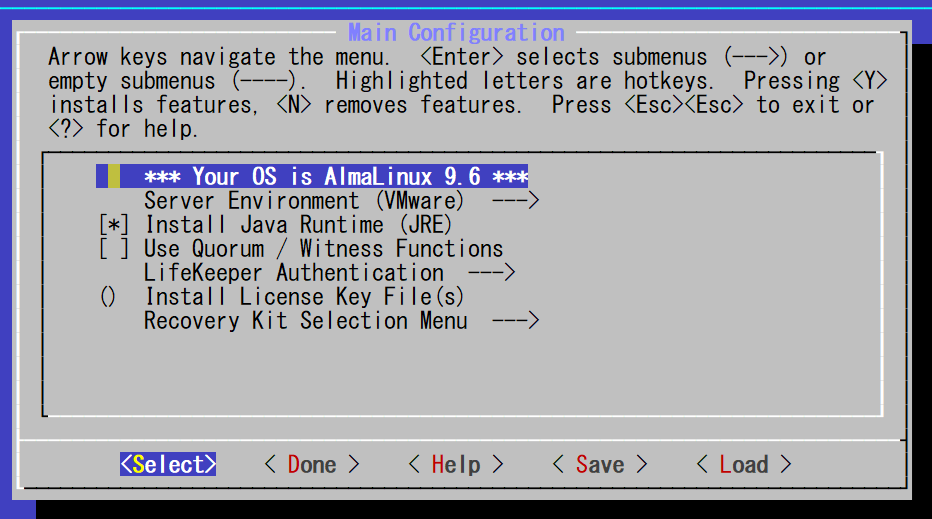
このダイアログ画面を操作し、必要なインストール項目を選択します。
メニューを移動するにはキーボードから次のキーを使用します。
| ↑ ↓ | 選択項目のカーソルを移動する |
| ← → | 最下行ボタン(<Select> ,<Done>など)の移動 |
| ENTER | 選択項目のサブメニューを開く |
| Y / N / SPACE | 選択した項目の選択、選択の解除、または反転 |
| <Select> | 選択項目のON / OFF・子画面へ移動 |
| <Done> | 現在の画面を閉じて前の画面に戻ります。Main Configuration画面でこのボタンを選択すると、ダイアログ画面での選択を完了し、実際のインストールに進みます。 |
| <Help> | 選択項目のヘルプを表示します。 |
| <Save> | 現在の設定を構成ファイルとして保存します。これは非対話インストールで使用します。 |
| <Load> | 保存した構成ファイルを読み込みます。 |
<Save>および<Load>メニューボタンを選択すると、現在の設定を保存または読み込みする際に使用する設定ファイル名を入力するダイアログが表示されます。デフォルトのファイル名を変更する場合は、[Tab]キーを使用してファイル名フィールドに移動し、新しい名前を入力してください。
setupスクリプトのダイアログ画面でのインストール項目の選択
setupスクリプトの最初のダイアログ画面には次のような情報や項目が表示されます。
- Server Environment
LifeKeeperをインストールしようとしているプラットフォームを選択します。デフォルトで現在使用している環境に合わせて自動選択されていますので、表示されている情報が正しいかを確認してください。ここで選択した値によって「Recovery Kit Selection」メニューに表示されるARKの種類と特定のARKの動作が変化します。 - Install Java Runtime (JRE)
従来のJavaベースのGUI(旧GUI)を使用する場合はこの項目を選択してください。
LifeKeeperで使用しているJavaはLifeKeeperの設定ファイル(/etc/default/LifeKeeper)を参照しています。OSの環境変数は使用していないため、複数のバージョンのJavaを混在させることができます。製品同梱のJavaパッケージと他のJavaパッケージが混在しても、LifeKeeperの動作に影響はありません。なお、すでにJREがインストールされている場合にはこの項目は表示されません。 - Use Quorum / Witness Functions
スプリットブレイン対策にQuorum/Witnessを使用する場合に選択します。Quorum/Witness機能を使用する場合には、Quorum/Witness機能を使用するHAクラスターを構成するすべてのサーバー(Witness専用ノードを含む)にQuorum/Witnessパッケージをインストールする必要があります。Quorum/Witness機能の詳細については、製品ドキュメントの Quorum/Witness に関する説明を参照してください。 - LifeKeeper Authentication
LifeKeeper GUIのログインに使用するユーザーを登録できます。
デフォルトではrootユーザーのみがLifeKeeperの管理権限を持ったグループ(lkadmin)に設定されます。本手順ではrootユーザーを使用しますので、本手順においては変更の必要はありません。<Done>を選択してください。
![]()
ユーザーの変更や追加を行う場合には、追加したいユーザーグループにカーソルを合わせて<Select>を選択します。選択すると以下のような画面が開きます。
![]()
入力欄に設定するユーザー名を入力してください。複数のユーザーを設定する場合はスペースで区切って入力します。入力が完了したら<Ok>を選択すると入力した設定が有効になり、ひとつ前の画面に戻ります。 - Install License Key File(s)
インストールするライセンスファイルのパス名を入力します。空白で区切ることで複数のファイルを指定することができます。あらかじめ取得したライセンスファイルを記載してください。
![]()
なお、ライセンスはインストールが完了したあとにコマンドで別途追加することもできます。コマンドによるライセンスのインストール方法は製品マニュアル 「ライセンスのインストール方法」 のページを参照してください。 - Recovery Kit Selection
インストールするアプリケーションリカバリーキットを選択します。
アプリケーションリカバリーキットは、共通の機能に基づいていくつかの種別に分類されています。
Recovery Kitの種別 説明 Application Suite SAPやIBM MQなどアプリケーションを保護するリカバリーキットが分類されます Networking クラウド環境の接続性を担保するリカバリーキットが分類されます Database Oracle、PostgreSQL、MaxDBなどのデータベースアプリケーションを保護するリカバリーキットが分類されます File Sharing / Data Transfer NFS、HULFTなどのファイル共有または、データ転送サービスを保護するリカバリーキットが分類されます Storage DataKeeper(レプリケーション)、Device Mapper(DM)マルチパス(DMMP)、Network Attached Storage(NAS)などのデータ保管方法を保護するリカバリーキットが分類されます Web Server Apacheなどのウェブサービスを保護するリカバリーキットが分類されます
なお、仮想IPアドレス、ファイルシステム(レプリケーションやマルチパスを使用しない共有ディスクの保護)、などを保護するための機能はこの画面での選択の有無にかかわらずインストールされます。 - LifeKeeper Startup After Install
「Install License Key File(s)」でライセンスを指定した場合にこの項目が表示されます。この項目を選択するとインストールが完了した直後に LifeKeeper for Linuxを起動します。選択しない場合には後述のLifeKeeperの起動方法を使用してLifeKeeperの起動操作を行います。
![]()


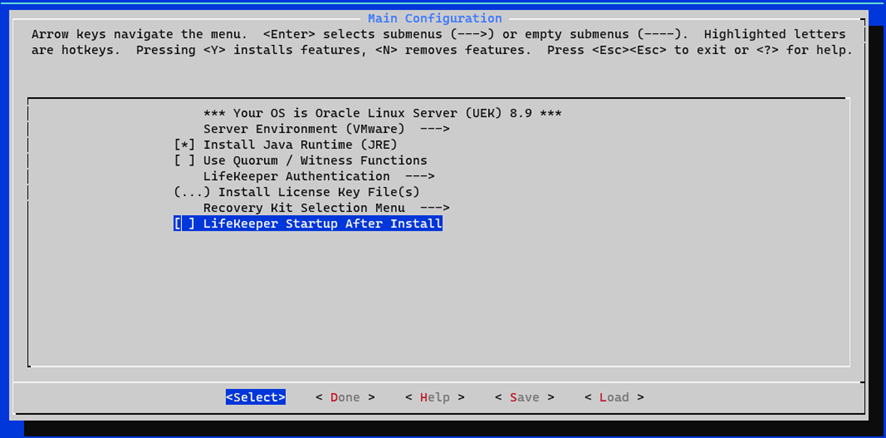
setupダイアログ画面で選択した内容でインストールを開始する
全ての項目の選択が完了したら、Main Configurationの画面で<Done>を選択してください。以下の画面が表示されます。
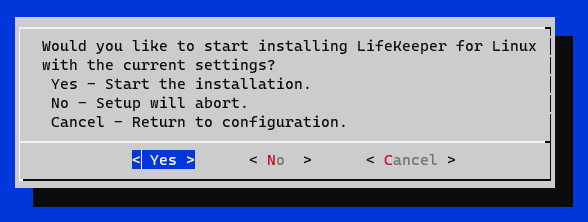
インストールを開始する場合は、<Yes>を選択してください。インストールの実行状況が画面上に表示されインストールが行われます。「Setup Complete.」が出力されればインストールは完了です。
インストールに失敗した場合は対応したエラーメッセージが出力されます。出力されたエラーメッセージの内容を確認し、問題を解決した上で再度、setupスクリプトを実行しインストールを実施してください。
3:LifeKeeperの起動を確認する
HAクラスターの接続設定を行うには、クラスターを構成するすべてのノサーバーでLifeKeeperが起動している必要があります。ここでは、本手順を実施するために必要な関連の操作として、LifeKeeperの起動・停止、起動状態を確認する方法を記載します。
LifeKeeperを起動する
LifeKeeperを起動するには、lkcli startコマンドを実行します。以下は実行例です。
# /opt/Lifekeeper/bin/lkcli start
Created symlink /etc/systemd/system/lifekeeper-graphical.target.requires/lifekeeper.service → /usr/lib/systemd/system/lifekeeper.service.
Created symlink /etc/systemd/system/lifekeeper-multi-user.target.requires/lifekeeper.service → /usr/lib/systemd/system/lifekeeper.service.
lkcli startコマンドを使用してLifeKeeperを起動したあと、起動した状態のままOS再起動などを行った場合、LifeKeeperのプロセスは自動的に起動します。OS再起動後にLifeKeeperを起動したくない場合は、OS停止前に次の操作でLifeKeeperを停止してください。
LifeKeeperを停止する
LifeKeeperを停止するには、lkcli stopコマンドを実行します。以下は実行例です。
# /opt/Lifekeeper/bin/lkcli stop
Removed /etc/systemd/system/lifekeeper-graphical.target.requires/lifekeeper.service.
Removed /etc/systemd/system/lifekeeper-multi-user.target.requires/lifekeeper.service.
LifeKeeperの起動と停止の操作は以上です。
ここまでに使用しているlkcliコマンドにはほかの機能もあります。詳細については製品マニュアル 「LifeKeeperコマンドラインインターフェース(LKCLI)」 を参照してください。
LifeKeeperが起動しているかを確認する
LifeKeeperが起動しているかを確認するにはlktestコマンドを使用することができます。以下は実行例です。
# /opt/LifeKeeper/bin/lktest; echo $?
F   S UID      PID   PPID  C  CLS PRI  NI SZ	STIME    TIME   CMD
 4 S root     21032 20984 0   TS   39 -20 6561  00:54  00:00:00 lcm
 4 S root     21040 20990 0   TS   39 -20 7049  00:54  00:00:00 ttymonlcm
 4 S root     21044 20983 0   TS   29 -10 14374 00:54  00:00:00 lcd
0
上記のように、プロセス名が表示されていることとlktestコマンドの戻り値が0であることを確認してください。
lktestコマンドは、LifeKeeperの主要プロセスの状態をチェックし、ps -cwfコマンドから得られた結果を表示します。稼働しているプロセスによっては複数行が出力される場合がありますが、これは正常な状態です。LifeKeeperが停止している場合には上記のように主要プロセスは表示されずプロンプトが返ってきます。次の手順に進む前にLifeKeeperを起動してください。
次の手順からLifeKeeperのHAクラスターの設定に入ります。
次に手順に進む前に、 HAクラスターを構成するすべてのサーバーにここまでに実施した手順でLifeKeeperのインストールと起動確認を完了させてください。
4:GUIを使用してLifeKeeperの管理画面にログインする
LifeKeeperでクラスターシステムを作成するには、最初にHAクラスターを構成するサーバー間に「コミュニケーションパス」を設定する必要があります。その後、保護対象を定義するため「リソース」を作成します。この資料ではコミュニケーションパスの設定とファイルシステムリソースの作成を解説します。(LifeKeeperの設定にLifeKeeper Web Management Console (LKWMC)を使用します。旧GUIを使用する場合には 「旧GUI(JavaGUI)を使用する」 を参照してください。)
接続に使用できるブラウザーについてはLKWMCマニュアル 「動作環境」 ページの内容を確認してください。
接続に使用するブラウザーのアドレスバーに以下のように入力します。
| https://{LifeKeeperをインストールしたサーバーのIPアドレスまたはホスト名}:5110/lkgui/#/ |
接続に成功すると、以下のようにブラウザー上にログイン画面が表示されます。
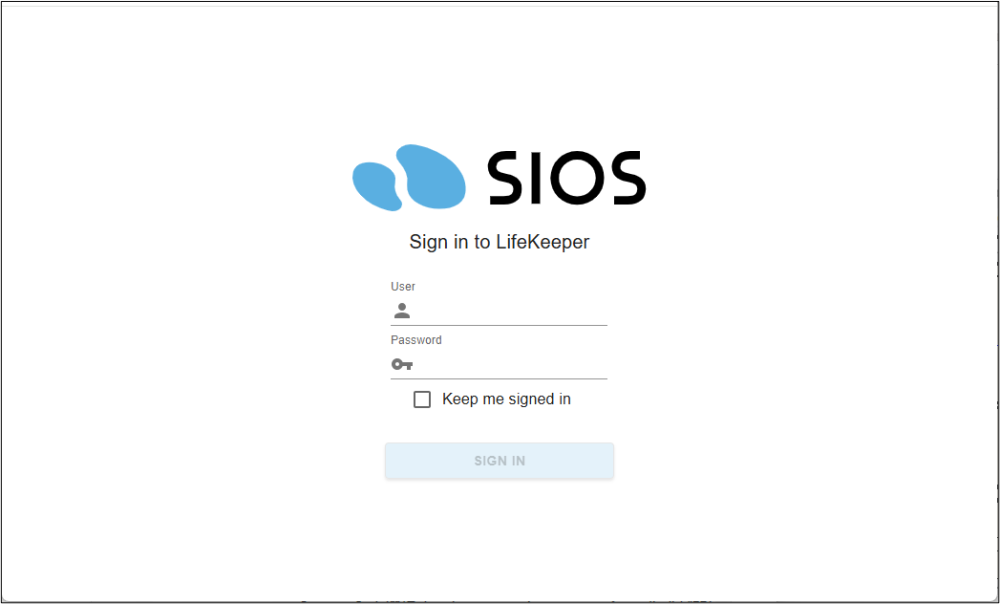
ログイン画面のUserに「root」を入力し、PasswordにOSのrootユーザーに設定されているパスワードを入力します。
ログインに成功すると次の画面が表示されます。
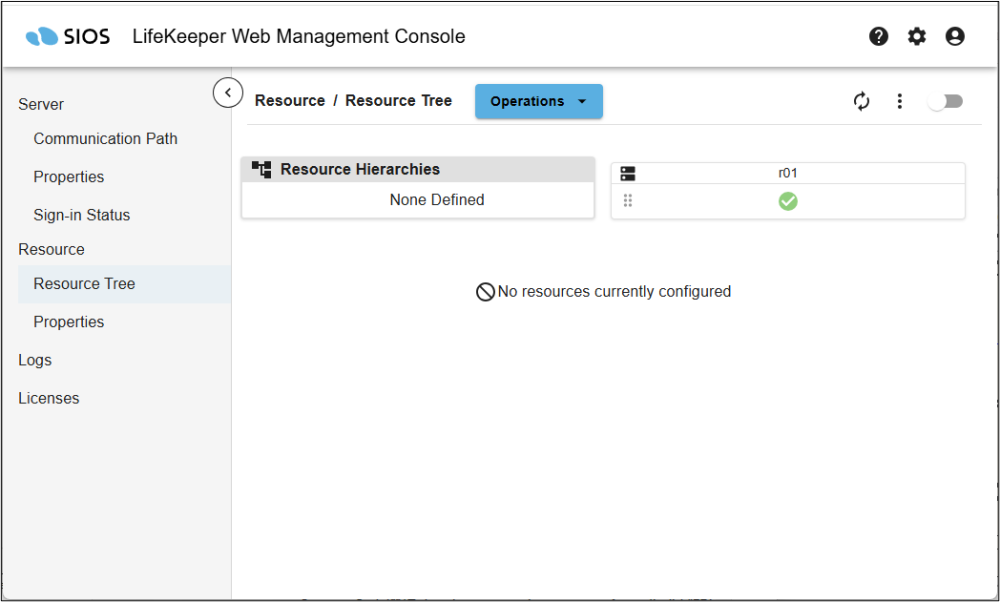
接続後の時点で何らかのエラーが発生している場合には以下のポイントを確認してください。
- LifeKeeper本体が起動しているか
- 本資料の「LifeKeeperの起動を確認する」の項目を参照してください
- LKWMCのGUIサーバーやREST APIサーバーが起動しているか
- LKWMCマニュアル 「クイックスタートガイド:前提」 の内容を参照して不足している設定などがないかを確認してください。
- ブラウザーを起動しているクライアントとサーバー間のネットワーク接続に問題がないか
- 基本的なネットワーク接続に問題がないか、サーバーやクライアントのファイアーウォールの設定に問題がないかを確認してください。LKWMCに関連したファイアーウォールの情報はLKWMCマニュアル 「ファイアーウォールルール」
- 接続先のホスト名と設定されているIPアドレスの名前解決に問題がないか。
- hostsファイルの設定、DNSの設定などに問題がないかを確認してください。
上記の点を確認しても問題が解決しない場合には、契約しているサポート窓口に問い合わせをしてください。
5:コミュニケーションパスを作成する
LifeKeeperでHAクラスターシステムを作成するには、HAクラスターを構成するサーバー間に「コミュニケーションパス」を設定する必要があります。その後、保護対象を定義するため「リソース」を作成します。この資料ではコミュニケーションパスの設定とファイルシステムリソースの作成を解説します。
管理画面の左ペインにある[Communication Path]をクリックし[ Communication Path]の管理画面を表示します。
中央画面内に表示されている[Operations]ボタンをクリックし、プルダウンメニューから[Create Communication Path]を選択すると作成ダイアログを表示することができます。
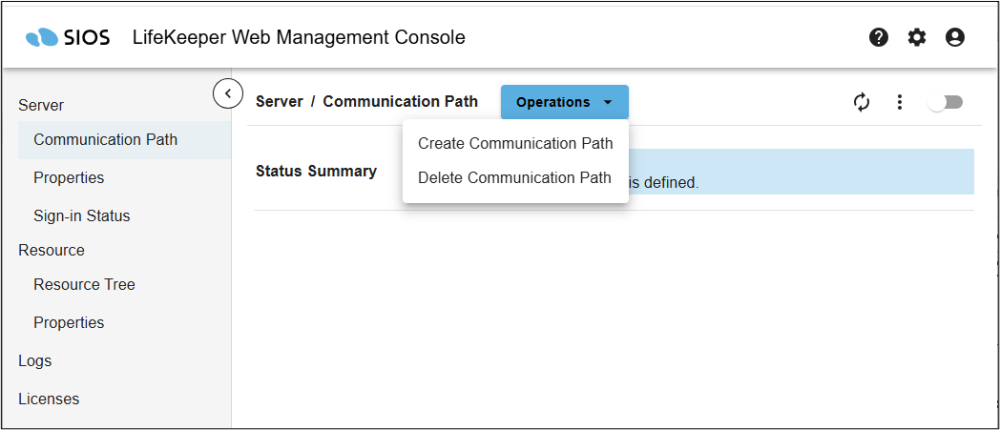
コミュニケーションパスの作成ダイアログでは、フォームに必要な情報を入力し、[Confirm]ボタンをクリックします。
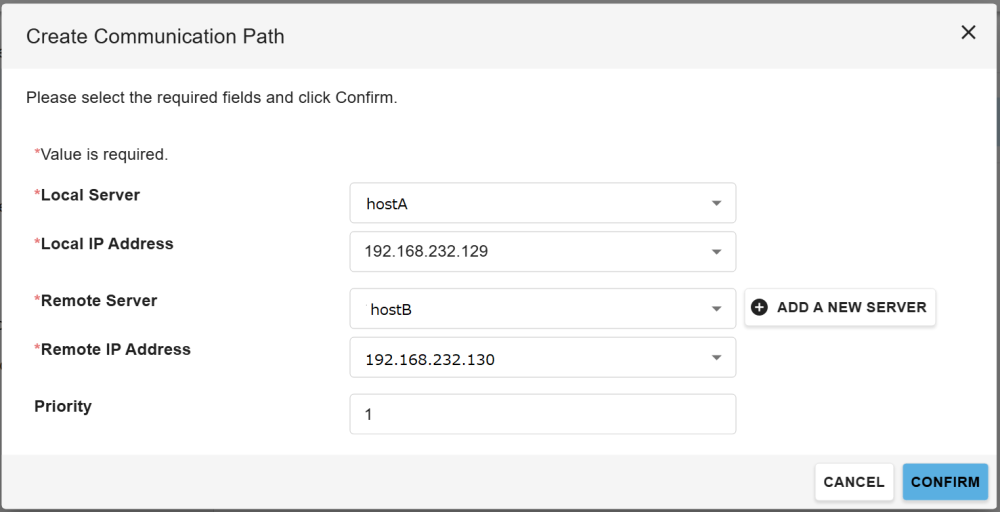
各入力項目の詳細は次の通りです。
- [Local Server]
コミュニケーションパスを作成するサーバーを選択します。ローカルサーバーの一覧には、現在、LKWMCが接続中のサーバー一覧が表示されます。 - [Local IP Address]
[Local Server]で有効なIPアドレスを選択します。 - [Remote Server]
コミュニケーションパスを作成するリモートサーバーを選択します。プルダウンメニューに接続先サーバーが表示されていない場合に[Remote Server]の入力欄の右の[ADD A NEW SERVER]ボタンを押します。- [ADD A NEW SERVER]を押して表示されたフォームに、追加するサーバーのIPアドレスまたはホスト名を入力し、[CONFIRM]をクリックします。
- Sign inの確認フォームが表示されるので、入力したサーバーに設定されているユーザー名・パスワードを押して認証を行います。認証に成功した場合、新しいサーバーをコミュニケーションパスを作成する際のリモートサーバーとして設定できます。
- [Remote IP Address]
[Remote Server]で有効なIPアドレスを選択します。 - [Priority]
[Local Server]と[Remote Server]間でコミュニケーションパスが利用される優先順位を設定できます。1〜99の値を設定でき、1が最も優先度が高く、99が最も低くなります。デフォルトでは、[Local Server]と[Remote Server]間の、空いている最も高い優先度の値が入力されますので、特に理由がなければ変更の必要はありません。
すべての値を入力し画面下部の[CONFIRM]ボタンを押すと、設定内容の確認画面が表示されます。
![]()
入力値を確認し、問題がなければ[CREATE]ボタンをクリックすると、コミュニケーションパスの作成処理が開始されます。完了するとコミュニケーションパスの作成結果が表示されます。
![]()
作成結果画面の[Create Another Communication Path]をクリックすることで、連続してコミュニケーションパスを作成することができます。コミュニケーションパスの設定を終了する場合は[CLOSE]ボタンを押してください。
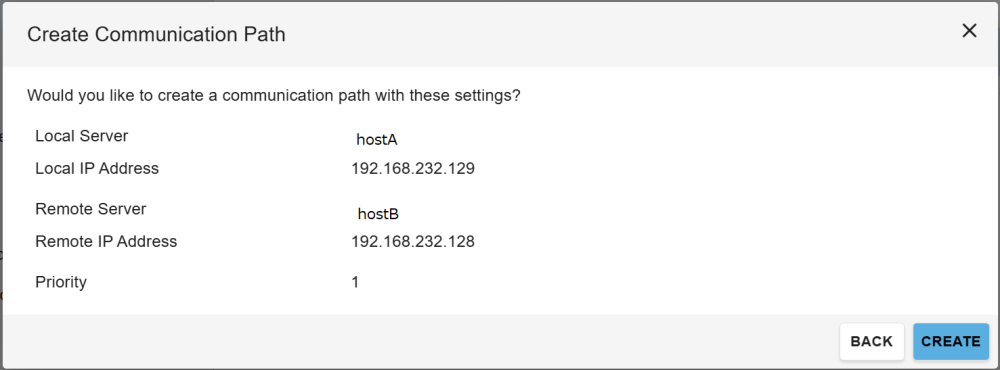
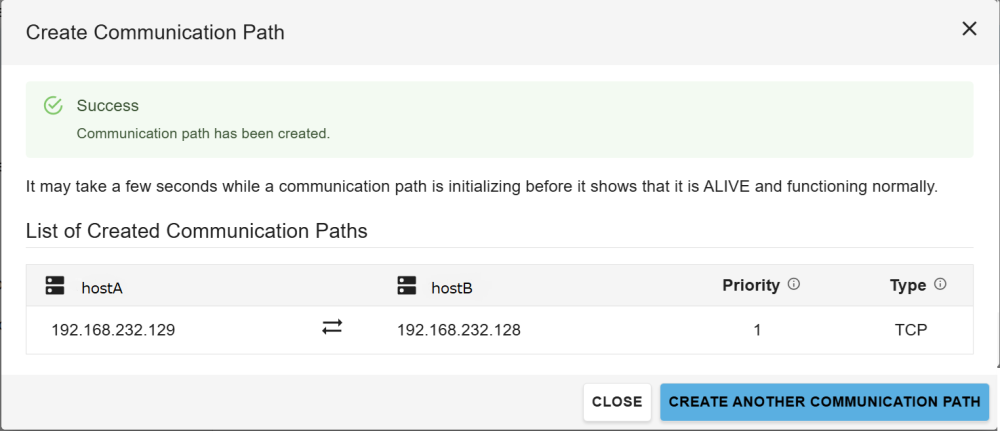
コミュニケーションパスの設定操作は以上です。
設定完了後、コミュニケーションパスの管理画面からコミュニケーションパスのステータスが「ALIVE」になっていることを確認してください。以下は表示例です。
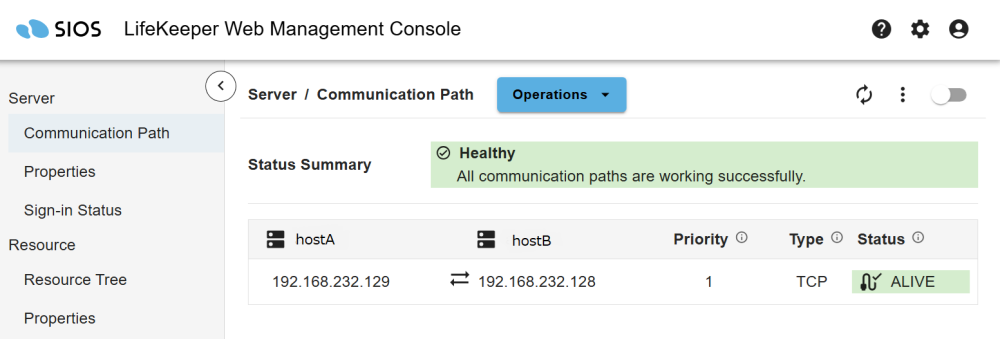
コミュニケーションパスの接続に問題がある場合には、ステータスは「DEAD」となります。ステータスがALIVEにならない場合には、ここまでの手順に加え特に以下の点に問題がないかを確認してください。
- ブラウザーの更新を行ってステータスに変化があるか
- 画面へのステータス反映が遅れている場合があります。ブラウザーの更新を行いステータスを確認してください
- LifeKeeper本体が起動しているか
- 本資料の「LifeKeeperの起動を確認する」の項目を参照してください
- コミュニケーションパスに使用するポート(7365/TCP)による通信が可能か
- コミュニケーションパスを接続するすべてのホストのファイアーウォールの設定を確認してください。
上記の点を確認しても問題が解決しない場合には、契約しているサポート窓口に問い合わせをしてください。
最低1本のコミュニケーションパスが設定されており、ステータスがALIVEとなっていれば次の手順に進むことができます。
6:リソース階層の設定を開始する
LifeKeeperによって保護するリソースを作成します。作成するリソースごとに、設定する前の準備や設定項目が異なります。各リソース作成の詳細については製品マニュアルの 「Recovery Kit 」 以下にある各管理ガイドの内容を参照してください。本資料ではリソース作成画面の起動と操作の基本のみを記載します。
リソースの作成は、Resource Tree画面の[Operations]ボタンで表示されるドロップダウンリスト[Create Resource Hierarchy]から作成を開始することができます。
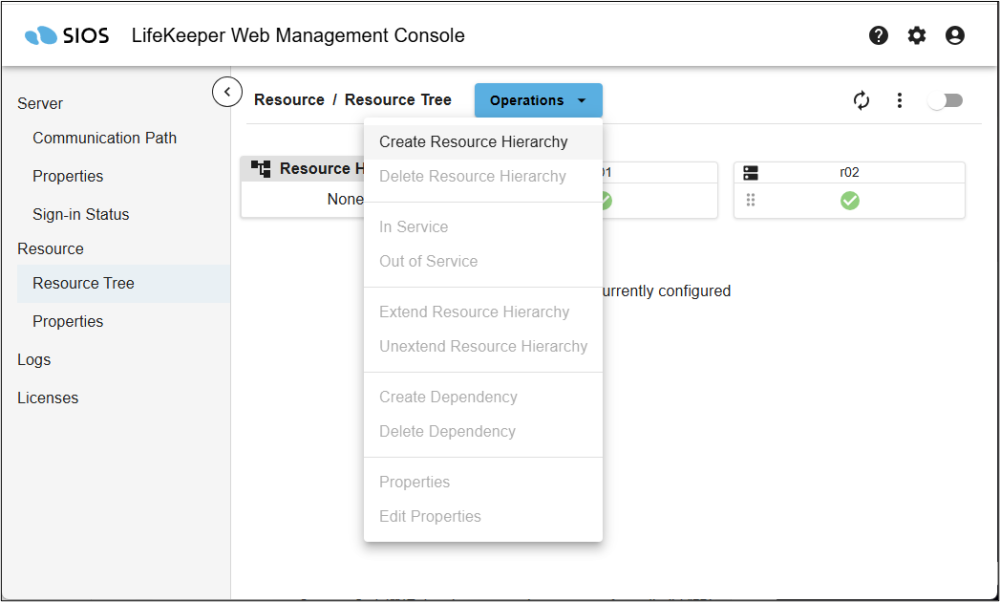
リソースの作成は、以下の順序で行います。
- 保護対象とするリソースの前提条件を確認し、必要な準備を実施する。
各Recovery Kitの管理ガイドには、アプリケーションを保護するために必要な前提条件などが記載されています。その内容を確認して保護対象アプリケーションに対して必要な設定を行ってください。 - サーバーとRecovery Kitの選択
リソースを作成するサーバーと、作成するリソースのRecovery Kitの種類を選択します。選択できるRecovery Kitの一覧は、作成するサーバー上で有効なものが表示されます。 - 必須項目の入力
リソースの作成で必須となる値を入力します。 - 詳細設定の入力
リソースの作成で必要となるオプションの項目を入力します。
この項目は、すべてのフォームでデフォルト値が補完されるため、[Next]を押すことでスキップすることができます。 - 入力値の確認
入力されている値に問題がないかを確認後、[EXECUTE]をクリックすることで、リソースの作成が実行されます。 - 実行
リソースの作成が実行され、実行ログと結果が画面に表示されます。
また、リソース作成の完了後、リソース階層の拡張を続けて実行することができます。
より具体的なリソース作成例が必要な場合には 評価ガイド も合わせて参照してください。
スタートアップガイドの内容は以上です。
リソースの設定が完了した後LKWMCを通じてリソースの切り替えや、確認などを行うことができます。LKWMCのその他の操作については、LKWMCのマニュアル「GUI」 の内容をご確認ください。
このトピックへフィードバック