


作成した3台の仮想マシンに対してOS設定を行い、LifeKeeperがインストールできるようにします。
仮想マシンへのログイン
両クラスターノードおよびクライアント で、以下の設定を行います。
- Azure Portal > Virtual machines > Overview > Connect を選択し、接続に必要な情報を確認します。
- ローカルPCでターミナルソフトウェア (TeraTerm 等) を使用し、仮想マシン作成時に作成したアカウントで、仮想マシンのPublic IPにSSHアクセスします。
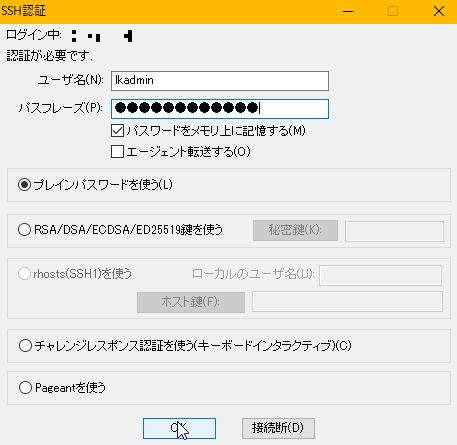
- 仮想マシンにログインできました。
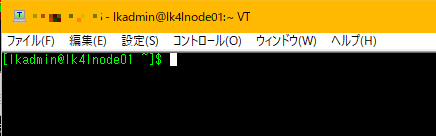
- 次に、以降rootが使用できるよう設定します。root権限に変更します。

- root パスワードを設定します。

- root ログインを許可します。
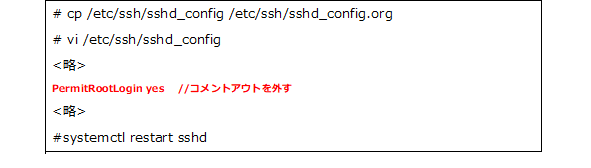
ターミナルソフトウェアで別ウィンドウを起動し、root でログインできることを確認します。
( 今まで使用していたターミナルウィンドウは、念のため閉じずに実施してください。 )
ログインに成功したら、これ以降の作業は、すべて root で実施します。
NICアドレスの固定化
Azureインフラストラクチャー更新に伴って NICアドレスが更新されることを防ぐため、NICアドレスを固定します。 両クラスターノード で、以下の設定を行います。
- 仮想マシンのNIC情報を表示し、各インターフェース名とMACアドレスを控えます。
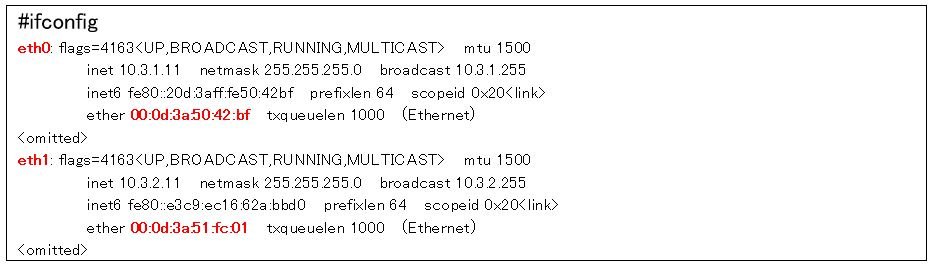
- デフォルトではeth0のネットワーク設定ファイルしかないため、eth1のネットワーク設定ファイルを作成します。

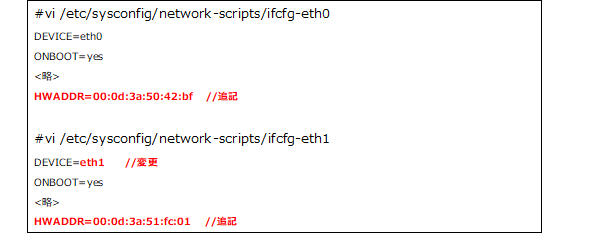
- eth0、eth1 それぞれの設定ファイルを編集します。HWADDR には、前の手順で控えた値を使用します。
SELinux
SELinuxを無効化します。 両クラスターノード で、以下の設定を行います。
- ブートローダーを設定して、カーネルコマンドラインに
selinux=0を追加します。
# grubby --update-kernel ALL --args selinux=0
- システムを再起動します。
# reboot
- 再起動後、
getenforceコマンドが “Disabled” を返すことを確認します。
# getenforce
Disabled
ファイアーウォール
LifeKeeperは特定のポートを使用するため、 ファイアーウォールを使用した状態での LifeKeeper の実行 を参考に、OS のファイアーウォールの設定を変更します。
今回はファイアーウォールを無効化します。 両クラスターノードおよびクライアント で、以下の設定を行います。
- 以下のコマンドを実行します。

アドレス変換
ここでは、以下の設定を実施します。
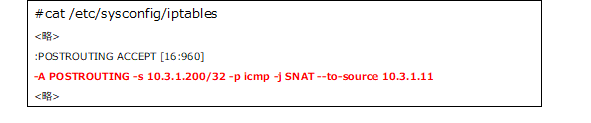
- IPリソースの監視処理が正常に行えるよう、ICMPパケットのソースアドレスを [Azureのプライベート IP アドレス] に変換します。
両クラスターノード で、以下の設定を行います。
- iptablesパッケージをインストールします。

- iptablesを有効にします。

- iptablesが有効であることを確認します。

- iptablesの設定を行います。
稼働系ノード(lk4lnode01)では以下のコマンドを実行します。

待機系ノード(lk4lnode02)では以下のコマンドを実行します。

- iptables の設定が追加されていることを確認します。以下は稼働系の例です。
- 設定を有効にするため、仮想マシンを再起動します。
GUIとロードバランサーの接続設定
Azure提供の仮想マシンは、デフォルトではGUI環境がインストールされていません。LifeKeeper GUIを操作できるよう、クラスターノード上にX11環境、クライアント上にGUI環境を設定します。
両クラスターノード で、以下の設定を行います。
- GUI パッケージを導入します。以下のコマンドを実行します。
# yum -y groupinstall "X11"
- パッケージの導入が完了したら、以下のコマンドを実行します。
# systemctl set-default graphical.target
- 次に、サブネット内通信 10.3.1.0/24, 10.3.2.0/24 とロードバランサーのプローブのソースIPアドレス 168.63.129.16 からの通信の許可を設定します。
/etc/sysconfig/iptablesファイルを編集し、エントリーを [REJECT] の前に追加します。
<略>
:INPUT ACCEPT [0:0]
:FORWARD ACCEPT [0:0]
:OUTPUT ACCEPT [4710:957955]
-A INPUT -m state --state RELATED,ESTABLISHED -j ACCEPT
-A INPUT -p icmp -j ACCEPT
-A INPUT -i lo -j ACCEPT
-A INPUT -p tcp -m state --state NEW -m tcp --dport 22 -j ACCEPT
-A INPUT -s 10.3.1.0/24 -p tcp -j ACCEPT # 追記
-A INPUT -s 10.3.2.0/24 -p tcp -j ACCEPT # 追記
-A INPUT -s 168.63.129.16/32 -p tcp -j ACCEPT # 追記
-A INPUT -j REJECT --reject-with icmp-host-prohibited
<略>
- 設定を有効にするため、仮想マシンを再起動します。
# reboot
- 続けて、ローカルPC側の設定を行います。ローカルPCに X Serverソフトウェア (Xming 等) をインストールし、起動します。
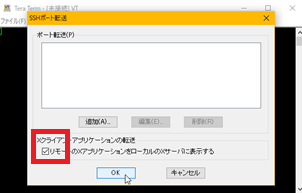
- 次に、ローカル PCのターミナルソフトウェア (TeraTerm 等) に、X11 forwardingの設定を行います。
設定方法はご利用のターミナルソフトウェアによって異なります。以下は、Teratermでの設定例です。
名前解決
両クラスターノードおよびクライアント で、以下の設定を行います。
- /etc/hosts に、クラスターノード(稼働系)、クラスターノード(待機系)クライアント兼 Witnessサーバー3台の情報を登録します。

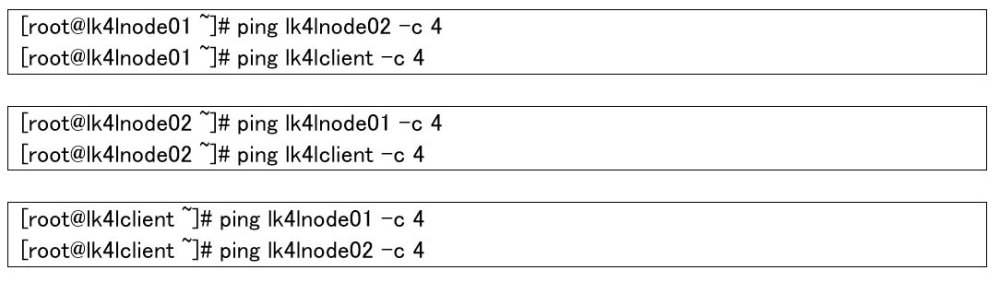
- それぞれが、相互にホスト名で通信できることを確認します。
カーネルバージョン確認する
確認の為、RHELのカーネルバージョンを調べます。

LifeKeeperをサポートする各ディストリビューションについては、 LifeKeeper for Linux認定情報 を参照してください。
以上で LifeKeeper導入のための事前準備は完了です。
このトピックへフィードバック