


SPS をインストールし、HA クラスターを構築します。
LifeKeeper のインストール(稼働系、待機系)
- LifeKeeper v8.7.2 のインストールイメージ(ISO 形式)を入手して任意の場所に置き、ダブルクリックして開きます。インストールイメージ(製品版または評価版)の入手方法については、 こちら よりお問い合わせください。
- 開いたフォルダーの中の \Core を開き、LK-8.7.2-Setup.exe をダブルクリックして実行します。
- ウィザードに従い、既定値でインストールします。
| LifeKeeper | |
|---|---|
| Destination Folder | C:¥LK |
| Setup type | Typical |
- License Key Manager で、ライセンスキーを設定します。
- Finish をクリックして、仮想マシンを再起動します。
アプリケーション用 ARK のインストール(稼働系、待機系)
Oracle の環境構築の場合、ここで Oracle ARK をインストールします。PostgreSQL の ARK は LifeKeeper に含まれるため、ここでは必要ありません。
- LifeKeeper インストールイメージの中の \Recovery_Kits を開き、LKOra-8.7.2-Setup.exe をダブルクリックします。
- ウィザードに従い、既定値でインストールします。
- LifeKeeperのインストールイメージから\Recovery_Kitsを開き、LKPDB-8.7.2-Setup.exeをダブルクリックします。
- ウィザードのプロンプトに従い、既定値でインストールします。
DataKeeper のインストール(稼働系、待機系)
- DataKeeper v8.7.2 のインストールイメージ(ISO 形式)を入手して任意の場所に置き、ダブルクリックして開きます。インストールイメージ(製品版または評価版)の入手方法については、 こちら よりお問い合わせください。
- DataKeeper を開き、DK-8.7.2-Setup.exe をダブルクリックします。
- ウィザードに従い、インストールします。LifeKeeper および DataKeeper のサービスログオンアカウントは共に SIOS20\lkadmin とします。LifeKeeper と DataKeeper で同じサービスログオンアカウントを使用するため、途中のダイアログで「 Synchronize LifeKeeper Account (recommended) 」を選択してください。
- License Key Manager で、ライセンスを設定します。それが終わったら、ライセンスマネージャーを exit して、クラスターノードを再起動します。
LifeKeeper GUI の初期設定
LifeKeeper GUI へのログイン
- 1台目のクラスターノード(SIOS20LKNODE01)の Windows OSに SIOS20\lkadminとしてログインします。
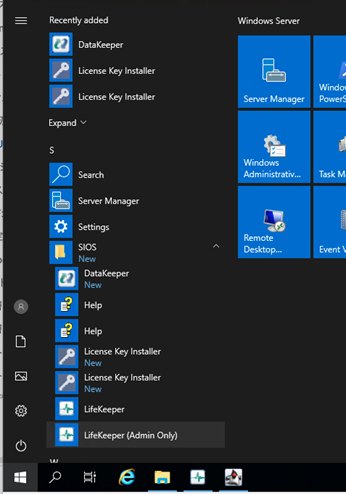
- [Start] > [SIOS] > [LifeKeeper (admin only)] で、GUI を起動し、SIOS20\lkadminとしてログインします。
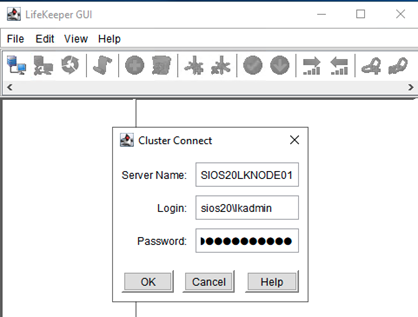
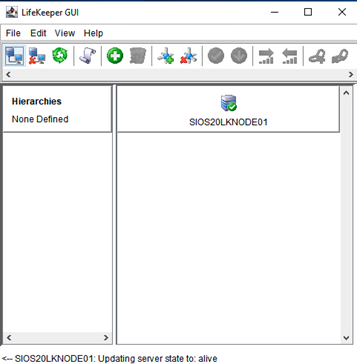
- SIOS20LKNODE01 にログインすると、次のような画面が表示されます。
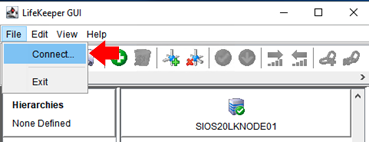
- 次に SIOS20LKNODE02 に connect します。
以降続くスクリーンショットは、画面の遷移を表しています。
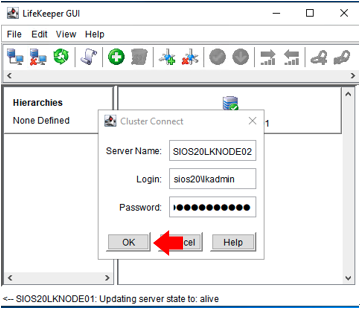
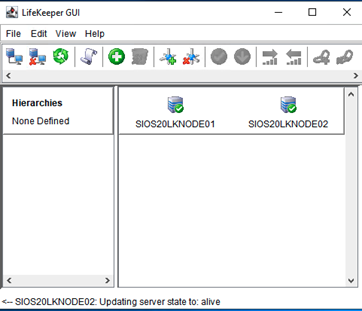
2つのクラスターノードへのログインが完了しました。
1本目のコミュニケーションパス作成
- 続いて、クラスターノード間のコミュニケーションパスを次の表の通り作成します。
| Communication path | ||
|---|---|---|
| Local Server | SIOS20LKNODE01 | |
| Remote Server(s) | SIOS20LKNODE02 | |
| Device Type | TCP | |
| Heartbeat Interval | 6 | |
| Maximum Heartbeat Misses | 5 | |
| Local IP Address(es) | 10.20.2.11 | |
| Priority | 1 | 2番目のサブネットをプライマリーコミュニケーションパスとします。 |
| Remote IP Address | 10.20.2.12 | |
| Port# | 1500 | |
- コミュニケーションパスを作成する ボタンをクリックします。
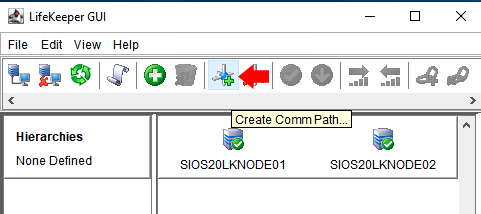
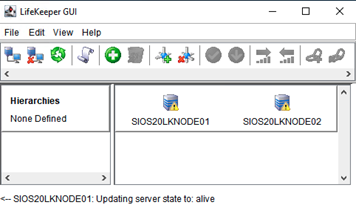
- ウィザードに従って設定値を入力します。作業完了すると、次のような画面が表示されます。
2本目のコミュニケーションパス作成
- 続いて、2本目のコミュニケーションパスを作成します。
作成の方法は、1本目のコミュニケーションパスの時と同一です。次の表に従って作成してください。
| Communication path | |
|---|---|
| Local Server | SIOS20LKNODE01 |
| Remote Server(s) | SIOS20LKNODE02 |
| Device Type | TCP |
| Heartbeat Interval | 6 |
| Maximum Heartbeat Misses | 5 |
| Local IP Address(es) | 10.20.1.11 |
| Priority | 2 |
| Remote IP Address | 10.20.1.12 |
| Port# | 1510 |
GenLBリソースの作成
- Generic ARK for Load Balancer probe reply(GenLB)パッケージを任意の場所に配置し、解凍します。パッケージの入手方法については、このドキュメントの最後に記載している弊社の連絡先までお問い合わせください。
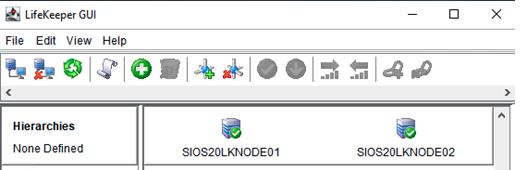
- LifeKeeper GUIで、GenLBリソースを作成します。リソース階層作成アイコン(緑色の+)をクリックします。
- 次に、ウィザードの指示に従って、以下の表に記載されている詳細情報を入力します。
| GenLB (create) | ||
|---|---|---|
| Primary Server | SIOS20LKNODE01 | |
| Backup Server | SIOS20LKNODE02 | |
| Application to protect | Generic Application | |
| Restore Script | C:\Users\lkadmin.SIOS20\Downloads\restore.pl | *注記 |
| Remove Script | C:\Users\lkadmin.SIOS20\Downloads\remove.pl | *注記 |
| Quick Check Script [optional] | C:\Users\lkadmin.SIOS20\Downloads\quickchk.pl | *注記 |
| Deep Check Script [optional] | (Empty) | |
| Local Recovery Script [optional] | (Empty) | |
| Application Info [optional] | 12345 Hello | |
| Resource Tag Name [optional] | Gen-LB | |
| GenLB (extend) | ||
|---|---|---|
| GenLB (extend) Backup Priority | 10 | |
*注記: パス名は一例です。
GenLBリソースが作成されると、以下の画面が表示されます。

IP リソースの作成
- 続いて、LifeKeeper GUI で IP リソースを作成します。
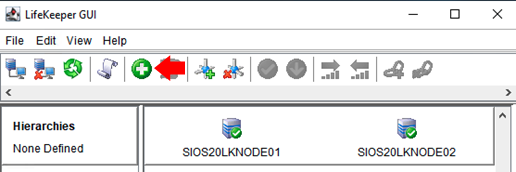
[Create Resource Hierarchy] (緑色の+ボタン)をクリックします。
- 以降は、ウィザードに従い、次の表の通り設定値を入力します。
| IP address (create) | ||
|---|---|---|
| Primary Server | SIOS20LKNODE01 | |
| Backup Server | SIOS20LKNODE02 | |
| Application to protect | IP Address | |
| IP Address | 10.20.1.200 | ※注1 |
| Subnet Mask | 255.255.255.255 | ※注2 |
| IP Resource Tag | 10.20.1.200 | |
| Network Connection | Ethernet 2 | ※注3 |
| Local Recovery | No | |
| IP address (extend) | ||
|---|---|---|
| Subnet Mask | 255.255.255.255 | ※注2 |
| Network Connection | Ethernet 2 | ※注3 |
| Target Restore Mode | Enable | |
| Target Local Recovery | No | |
| Backup Priority | 10 | |
※注1:設定済の Azure ロードバランサーのフロントエンド IP と同じ値を使用します。
※注2:IPリ ソースの設定時に、Subnet Mask は、(本ガイドの例ではサブネット 10.20.1.0/24 に対する)ルーティングの競合を避けるため 255.255.255.255 を設定してください。Subnet Mask を設定する画面ではテキストボックスに値を直接入力することが可能です。
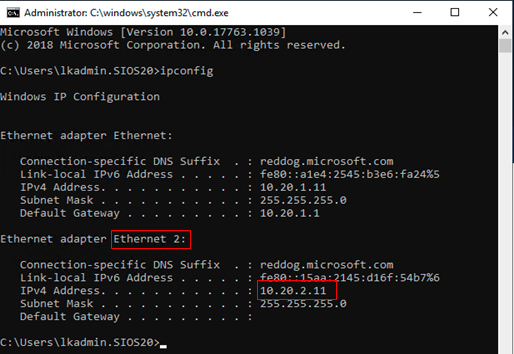
※注3:名前は異なる場合があります。10.20.2.0/24 に接続された(2つめの)NIC の名前を選択してください。IP リソース(10.20.1.200)とは「異なる」サブネット(10.20.1.0/24)に接続された NIC であることに注意してください。次のようにコマンドプロンプトで、ipconfig を実行し、10.20.2.11 または 10.20.2.12 が活性化されている NIC(図では Ethernet 2)を選びます。
IP リソースが作成されると、次のような画面が表示されます。

このトピックへフィードバック