


Oracle ARK と PostgreSQL ARK の両方で使用する共通のリソースを作成します。
GenLB リソースの作成
- Generic ARK for Load Balancer probe reply(GenLB)パッケージを任意の場所に配置し、解凍します。パッケージの入手方法については、このドキュメントの最後に記載している弊社の連絡先までお問い合わせください。
- LifeKeeper GUIで、GenLBリソースを作成します。メニューバーから、[Edit] > [Server] > [Create Resource Hierarchy] をクリックし、表示されたウィザードの指示に従って、以下の表に記載されている詳細情報を入力します。
| GenLB (create) | ||
|---|---|---|
| Primary Server | SIOS20-NODE1 | |
| Backup Server | SIOS20-NODE2 | |
| Application to protect | Generic Application | |
| Restore Script | C:\GenLB-W\restore.pl | *1 |
| Remove Script | C:\GenLB-W\remove.pl | *1 |
| Quick Check Script [optional] | C:\GenLB-W\quickchk.pl | *1 |
| Deep Check Script [optional] | (Empty) | |
| Local Recovery Script [optional] | (Empty) | |
| Application Info [optional] | 12345 Hello | |
| Resource Tag Name [optional] | Gen-LB | |
| GenLB (extend) | ||
|---|---|---|
| GenLB (extend) Backup Priority | 10 | |
*1 : パス名は一例です。
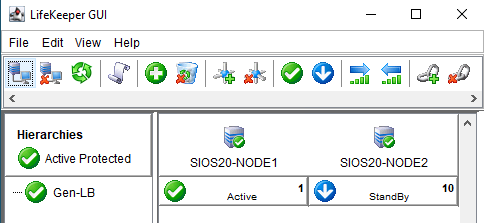
- GenLBリソースが作成されると、以下の画面が表示されます。
![]()
IP リソースの作成
- 続いて、LifeKeeper GUI で IP リソースを作成します。メニューバーから、[Edit] > [Server] > [Create Resource Hierarchy] をクリックし、表示されたウィザードに従い、次の表の通り設定値を入力します。
| IP Address (create) | ||
|---|---|---|
| Primary Server | SIOS20-NODE1 | |
| Backup Server | SIOS20-NODE2 | |
| Application to protect | IP Address | |
| IP Address | 10.0.2.21 | *1 |
| Subnet Mask | 255.255.255.255 | *2 |
| IP Resource Tag | 10.0.2.21 | |
| Network Connection | Ethernet 2 | *3 |
| Local Recovery | No | |
| IP Address (extend) | ||
|---|---|---|
| Subnet Mask | 255.255.255.255 | *2 |
| Network Connection | Ethernet 2 | *3 |
| Target Restore Mode | Enable | |
| Target Local Recovery | No | |
| Backup Priority | 10 | |
*1 : NLB 生成時に自動的に割り振られた IP アドレスを指定します。
*2 : IPリ ソースの設定時に、Subnet Mask は、(本ガイドの例ではサブネット 10.0.2.0/24 に対する)ルーティングの競合を避けるため 255.255.255.255 を設定してください。Subnet Mask を設定する画面ではテキストボックスに値を直接入力することが可能です。
*3 : 名前は異なる場合があります。10.0.3.0/24 に接続された(2つめの)NIC の名前を選択してください。IP リソース(10.0.2.21)とは「異なる」サブネット(10.0.3.0/24)に接続された NIC であることに注意してください。次のようにコマンドプロンプトで、ipconfig を実行し、10.0.3.11 または 10.0.3.12 が活性化されている NIC(図では Ethernet 2)を選びます。

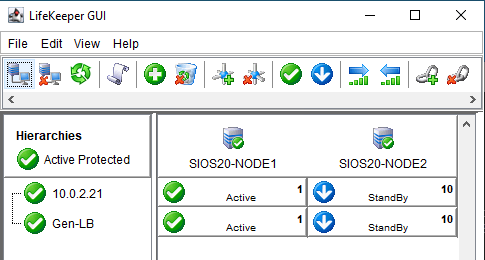
- IP リソースが作成されると、次のような画面が表示されます。
![]()
ミラーボリュームリソース階層の作成
ここでは各クラスターノードにアタッチされた Block Volume のディスク (D ドライブ) を使ってミラーボリュームを作成します。
- SIOS20-NODE1 にログインし、LifeKeeper GUIを起動します。
- LifeKeeper GUI のメニューバーから、[Edit] > [Server] > [Create Resource Hierarchy] をクリックし、表示されたウィザードに従って、次の表の通りに設定値を入力します。
| Volume (create) | |
|---|---|
| Primary Server | SIOS20-NODE1 |
| Backup Server | SIOS20-NODE2 |
| Application to protect | Volume |
| Select Volume | D: |
| Volume Tag | Vol.D |
| Volume Type | Create Mirror |
| Network end points (Target / Source) | 10.20.2.12 / 10.20.2.11 |
| Mode | Asynchronous |
| Volume (extend) | ||
|---|---|---|
| Backup Priority | 10 | |
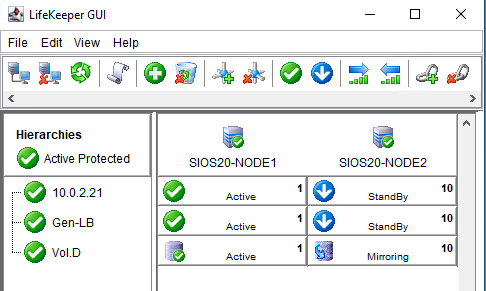
- ミラーボリュームリソース階層が作成されると次のような画面が表示されます。
![]()
このトピックへフィードバック