


ここでは LifeKeeper で Amazon FSx for NetApp ONTAP を使用するためのセットアップ方法を説明します。
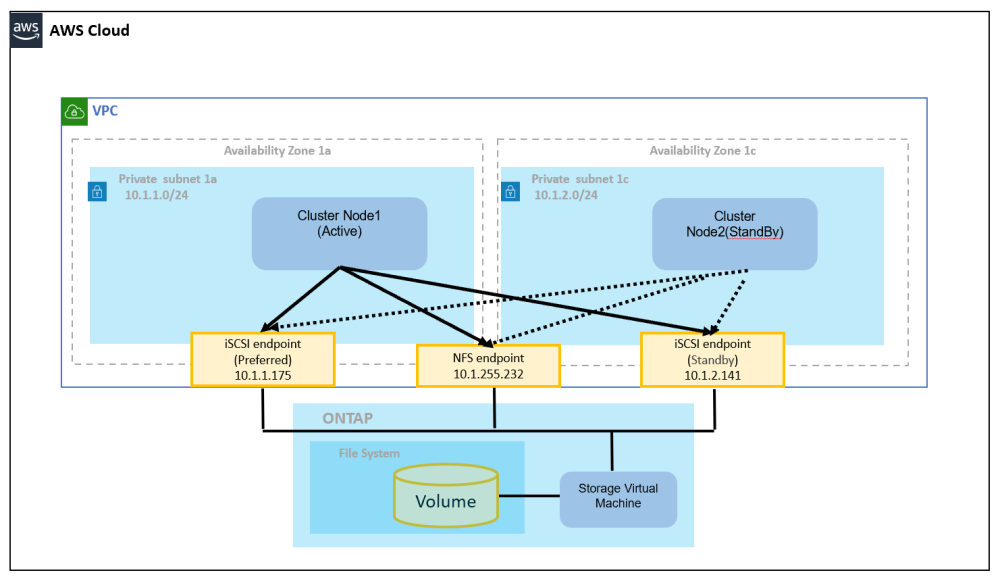
LifeKeeper からは、iSCSI プロトコルもしくは NFS 経由でアクセスして、共有ディスクとして使用します。マルチAZ構成にすることにより、どちらの Availability Zone (AZ) がダウンした場合でも対応できるようになります。以下のいずれかのサポート対象になります。
- Multi Path (DMMP) 構成: AZ 毎に作成された endpoint に対してマルチパスを設定し、LifeKeeper からは Device Mapper (DM) Multipath Recovery Kit を用いて使用します。この構成では /etc/default/LifeKeeper に RESERVATIONS=none を設定し、SCSI リザベーションを無効化する必要があります。
- Single Path + SCSI-3 Recovery Kit 構成: Amazon FSx for NetApp ONTAP の iSCSI LUN を Single Path 構成で接続し、LifeKeeper SCSI-3 Recovery Kit により SCSI リザベーションを使用できます。LifeKeeper SCSI-3 Recovery Kit では、SCSI リザベーションとして SCSI-3 Persistent Reservation を使用します。
NFS 経由でアクセスする場合は NFS endpoint へのルートテーブルが各 AZ ごとに設定され、 NAS Recovery Kit を用いて使用します。
LifeKeeper のインストール
- iSCSI プロトコルで使用する場合は、使用する構成に応じて以下のいずれかの Recovery Kit を各クラスターノードに追加します。
- Multi Path (DMMP) 構成: Device Mapper (DM) Multipath Recovery Kit
- Single Path + SCSI-3 Recovery Kit 構成: SCSI-3 Recovery Kit
- NFS 経由でアクセスする場合は NAS Recovery Kit を各クラスターノードに追加します。
- Device Mapper (DM) Multipath Recovery Kit を使用する場合は /etc/default/LifeKeeper で、RESERVATIONS=none を設定して、SCSI リザベーションを無効化します。
- SCSI-3 Recovery Kit を使用する場合は、SCSI リザベーションとして SCSI-3 Persistent Reservation を使用できます。また、SCSI リザベーションの確認に必要な sg3_utils パッケージを各クラスターノードにインストールしてください。
- (オプション) STONITH の「AWS 環境での STONITH」に従って、STONITH を設定します。
- RESERVATIONS=none を設定する構成では、スプリットブレイン防止のため、Quorum/Witness もインストールします。クラスターノードと ONTAP がある AZ を考慮して、それ以外の AZ もしくは別リージョンに AWS 環境の Quorum/Witness クラスターの推奨事項 を参考に設定してください。
FSx for NetApp ONTAP ファイルシステムの作成
- AWS の FSx メニューから Amazon FSx for NetApp ONTAP を選択し、ファイルシステム(File system) を作成します。
- スタンダード作成(Standard create) を選択します。以下に補足事項を説明します。
- デプロイタイプ(Deployment type) ではマルチ AZ(Multi-AZ) で構成します。注:シングル AZ 構成はサポートされていません。
- 推奨サブネット(Preferred subnet)、 スタンバイサブネット(Standby subnet) には各 AZ に割り当てられたサブネットを割り当てます。ここに iSCSI エンドポイントが作成されます。
- VPC ルートテーブル(VPC route tables) では、NFS アクセスポイントが作成されるので、メインルートテーブル以外を使用している場合は、1つ以上の VPC ルートテーブルから選択します。
- その他の項目は任意です。
iSCSI プロトコルで使用する場合(Multi Path (DMMP) 構成)
https://docs.aws.amazon.com/ja_jp/fsx/latest/ONTAPGuide/mount-iscsi-luns-linux.html
に従って ONTAP の iSCSIを設定します。ここでは RHEL8.10 で以下を前提に説明します。
Filesystem
管理エンドポイント -DNS 名
  management.fs-aaaa.fsx.us-west-2.amazonaws.com
管理エンドポイント -IP アドレス
  10.1.255.204
SVM
管理 DNS 名
  svm-aaaa.fsx.us-west-2.amazonaws.com
iSCSI DNS 名
  iscsi.svm-aaaa.fsx.us-west-2.amazonaws.com
管理 IP アドレス
  10.1.255.232
iSCSI IP アドレス
  10.1.1.175, 10.1.2.141
各クラスターノードに iSCSI パッケージをインストールする。
このとき、イニシエーター名を確認しておきます。
# dnf install device-mapper-multipath iscsi-initiator-utils
# mpathconf --enable --with_multipathd y
# systemctl restart iscsid
# cat /etc/iscsi/initiatorname.iscsi
iqn.1994-05.com.redhat:3034e7ffb0e
ONTAP File System 管理サーバーにログインする
lun create, lun igroup create を実行します。このとき各クラスターノードのイニシエーター名を -initiator オプションで指定します。
# ssh fsxadmin@management.fs-aaaa.fsx.us-west-2.amazonaws.com
::> lun create -vserver fsx -path /vol/vol1_l/lun_001 -size 1G -ostype linux -space-allocation enabled
::> lun show
Vserver   Path                            State   Mapped   Type        Size
--------- ------------------------------- ------- -------- -------- --------
fsx       /vol/vol1_l/lun_001               online  unmapped linux         1GB
::> lun igroup create -vserver fsx -igroup igroup_001_l -initiator iqn.1994-05.com.redhat:3034e7ffb0e,iqn.1994-05.com.redhat:303eb2a3e0 -protocol iscsi -ostype linux
::> lun igroup show
Vserver   Igroup       Protocol OS Type  Initiators
--------- ------------ -------- -------- ------------------------------------
fsx       igroup_001_l   iscsi    linux  iqn.1994-05.com.redhat:3034e7ffb0e
                                         iqn.1994-05.com.redhat:303eb2a3e0
lun mapping で igroup_001_1 が lun 001 にアクセスできるようにします。
::> lun mapping create -vserver fsx -path /vol/vol1_l/lun_001 -igroup igroup_001_l -lun-id 001
::> lun show -path /vol/vol1_l/lun_001
Vserver   Path                            State   Mapped   Type        Size
--------- ------------------------------- ------- -------- -------- --------
fsx       /vol/vol1_l/lun_001               online  mapped   linux         1GB
::> network interface show -vserver fsx
            Logical    Status     Network            Current       Current Is
Vserver     Interface  Admin/Oper Address/Mask       Node          Port    Home
----------- ---------- ---------- ------------------ ------------- ------- ----
fsx
            iscsi_1      up/up    10.1.1.175/24      FsxId0212ef1b4803190af-01
                                                                   e0e     true
            iscsi_2      up/up    10.1.2.141/24      FsxId0212ef1b4803190af-02
                                                                   e0e     true
            nfs_smb_management_1
                         up/up    10.0.255.232/26    FsxId0212ef1b4803190af-01
                                                                   e0e     true
2 entries were displayed.
::> exit
各クラスターノードで iSCSI の設定を行う
# iscsiadm --mode discovery --op update --type sendtargets --portal 10.1.1.175
10.1.1.175:3260,1032 iqn.1992-08.com.netapp:sn.BBBB:vs.4
10.1.2.141:3260,1031 iqn.1992-08.com.netapp:sn.BBBB:vs.4
# オプション、8セッションで接続する場合
# iscsiadm --mode node -T iqn.1992-08.com.netapp:sn.BBBB:vs.4 --op update -n node.session.nr_sessions -v 8
# iscsiadm --mode node -T iqn.1992-08.com.netapp:sn.BBBB:vs.4 --login
# multipath -ll
プライマリーノード
# parted /dev/mapper/3600XXXX --script 'mklabel gpt quit'
# parted /dev/mapper/3600XXXX --script 'mkpart Disk1_part1 0% 100% print quit'
バックアップノードでパーティションが見えるようにします。
# parted /dev/mapper/3600XXXX --script 'print quit'プライマリーノードで /disk1 にマウントします。
# mkdir -p /disk1
# mkfs.xfs /dev/mapper/3600XXXX; mount /dev/mapper/3600XXXX /disk1
ファイルシステムリソースを作成します。
# lkcli resource create fs --tag /disk1 --mountpoint /disk1
# lkcli resource extend fs --tag /disk1 --dest <BackUp server>
iSCSI プロトコルで使用する場合(Single Path + SCSI-3 Recovery Kit 構成)
Single Path + SCSI-3 Recovery Kit 構成では、前述の Multi Path (DMMP) 構成と同様に Amazon FSx for NetApp ONTAP の iSCSI LUN を使用します。ただし、マルチパス構成は使用せず、認定済みの Single Path 構成として iSCSI LUN に接続します。
この構成では、Device Mapper (DM) Multipath Recovery Kit ではなく、LifeKeeper SCSI-3 Recovery Kit を使用します。LifeKeeper SCSI-3 Recovery Kit では、SCSI リザベーションとして SCSI-3 Persistent Reservation を使用できます。
各クラスターノードに iSCSI および SCSI リザベーション確認用パッケージをインストールする。
このとき、イニシエーター名を確認しておきます。
# dnf install iscsi-initiator-utils sg3_utils
# systemctl restart iscsid
# cat /etc/iscsi/initiatorname.iscsi
iqn.1994-05.com.redhat:3034e7ffb0e
ONTAP File System 管理サーバーにログインする
ONTAP File System 管理サーバーでの lun create、lun igroup create、lun mapping は、前述の Multi Path (DMMP) 構成と同様に実行します。このとき、各クラスターノードのイニシエーター名を -initiator オプションで指定します。
各クラスターノードで iSCSI の設定を行う
使用する iSCSI endpoint に対して discovery と login を実行します。Single Path 構成では、マルチパス構成は使用しません。
# iscsiadm --mode discovery --op update --type sendtargets --portal 10.1.1.175
10.1.1.175:3260,1032 iqn.1992-08.com.netapp:sn.BBBB:vs.4
10.1.2.141:3260,1031 iqn.1992-08.com.netapp:sn.BBBB:vs.4
# iscsiadm --mode node -T iqn.1992-08.com.netapp:sn.BBBB:vs.4 -p 10.1.1.175:3260 --login
# lsblk
必要に応じて、SCSI-3 Persistent Reservation の状態を確認します。
# sg_persist --in --read-keys /dev/sdX
# sg_persist --in --read-reservation /dev/sdX
プライマリーノード
# parted /dev/sdX --script 'mklabel gpt quit'
# parted /dev/sdX --script 'mkpart Disk1_part1 0% 100% print quit'
バックアップノードでパーティションが見えるようにします。
# parted /dev/sdX --script 'print quit'プライマリーノードで /disk1 にマウントします。
# mkdir -p /disk1
# mkfs.xfs /dev/sdX1; mount /dev/sdX1 /disk1
ファイルシステムリソースを作成します。
# lkcli resource create fs --tag /disk1 --mountpoint /disk1
# lkcli resource extend fs --tag /disk1 --dest <BackUp server>
NFS 経由で使用する場合
https://docs.aws.amazon.com/ja_jp/fsx/latest/ONTAPGuide/attach-linux-client.html
に従って ONTAP の iSCSIを設定します。ここでは RHEL8.10 で以下を前提に説明します。
NFS DNS 名
  svm-aaaa.fsx.us-west-2.amazonaws.com
NFS IP アドレス
  10.1.255.232
共有するディレクトリー /nfs1 を ONTAP ファイルシステムに作成します。
# mount -t nfs svm-aaaa.fsx.us-west-2.amazonaws.com:/vol1_l /mnt
# mkdir /nfs1 /mnt/nfs1
# umount /mnt
プライマリーノードで、ファイルシステムリソースを作成します。
# mount -t nfs svm-aaaa.fsx.us-west-2.amazonaws.com:/vol1_l/nfs1 /nfs1
# lkcli resource create fs --tag /nfs1 --mountpoint /nfs1
# lkcli resource extend fs --tag /nfs1 --dest <BackUp server>
このトピックへフィードバック