


ノード間のデータレプリケーションのしくみ で説明したように、DataKeeperはRAID1デバイスとして機能するNetRAIDデバイスを作成します。
このガイドでは、例として次のパラメーターを使用しています。DataKeeperがインストールされているローカル環境に応じて、これらのパラメーターを置き換えてください。
| Disk Device Name for Replication | /dev/xvdb (2番目のストレージデバイスを接続) 注意: ストレージデバイス名は、環境によって異なる場合があります。 |
| Mount point | /datakeeper |
- レプリケーション用のディスクを準備するには、次のいずれかのトピックを参照してください。
- LifeKeeper Web Management Consoleで、新しいリソースを作成します。“Operations”から“Create Resource Hierarchy”をクリックします。
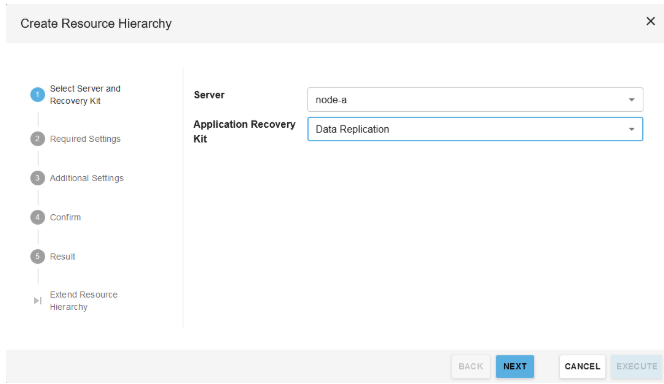
- Serverの項目は“node-a”を選択し、Application Recovery Kitの項目は“Data Replication”を選択します。“NEXT”をクリックします。
- “Hierarchy Type”は、“Replicate New File System”を選択します。使用する環境に応じて、Source Disk、NEW Mount Point、NEW File System Typeを選択します。

| Hierarchy Type | “Replicate New File System” 注意:これを選択するとミラーのソースディスクとターゲットディスク上のすべてのデータが消去されます。既存のファイルシステムを複製する場合は、“Replicate Existing FileSystem”を選択してください。 |
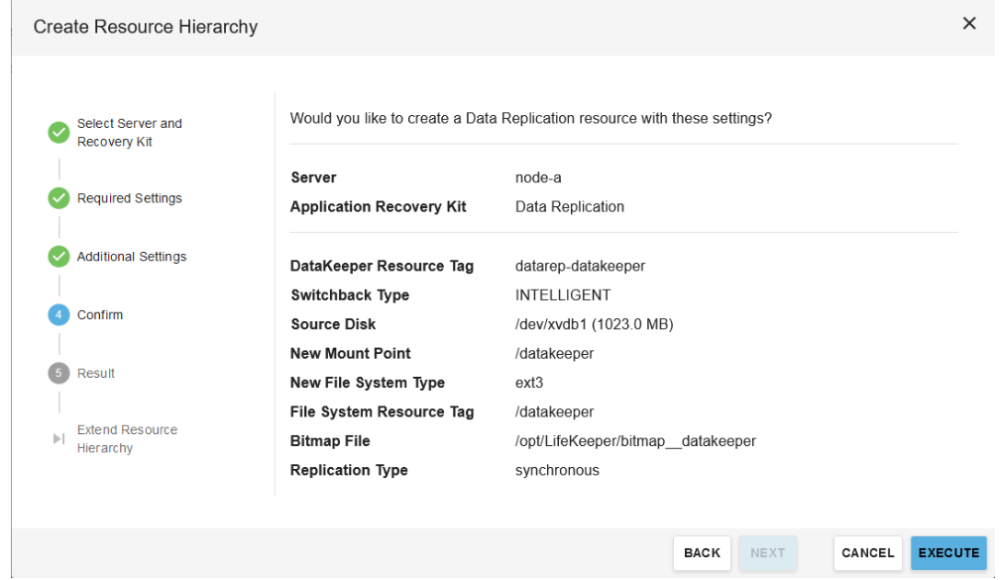
| Source Disk | /dev/xvdb1 |
| New Mount Point | /datakeeper |
| New File System Type | ext3 |
- 以下の値を入力してください。
*注意: チェックマーク( )が付いている項目については、デフォルト値を使用します。
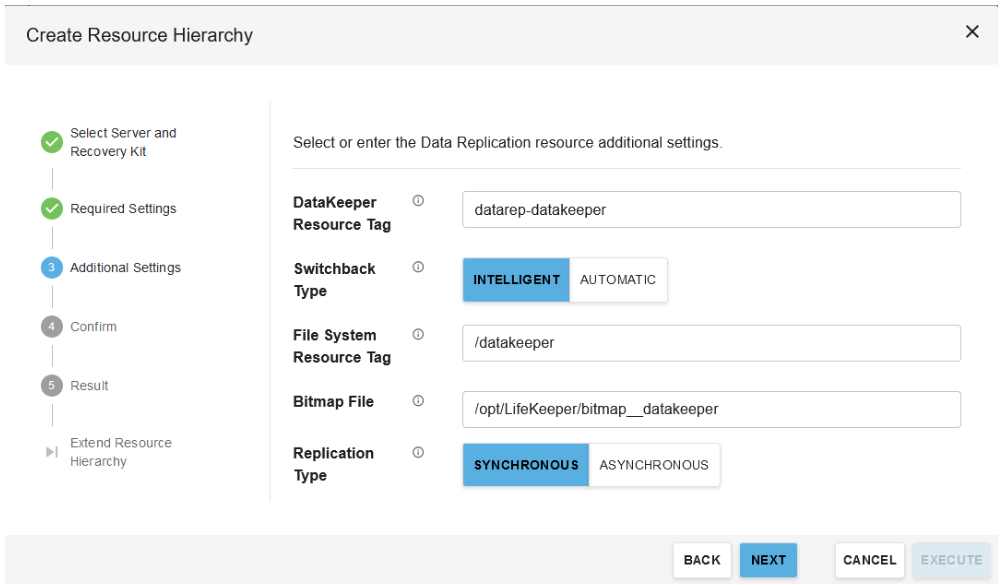
| DataKeeper Resource Tag | datarep-datakeeper |
| Switchback Type | INTELLIGENT |
| File System Resource Tag | /datakeeper |
| Bitmap File | /opt/LifeKeeper/bitmap__datakeeper |
| Replication Type | SYNCHRONOUS |
- 選択したオプションを確認し、準備ができたら“EXECUTE”をクリックします。
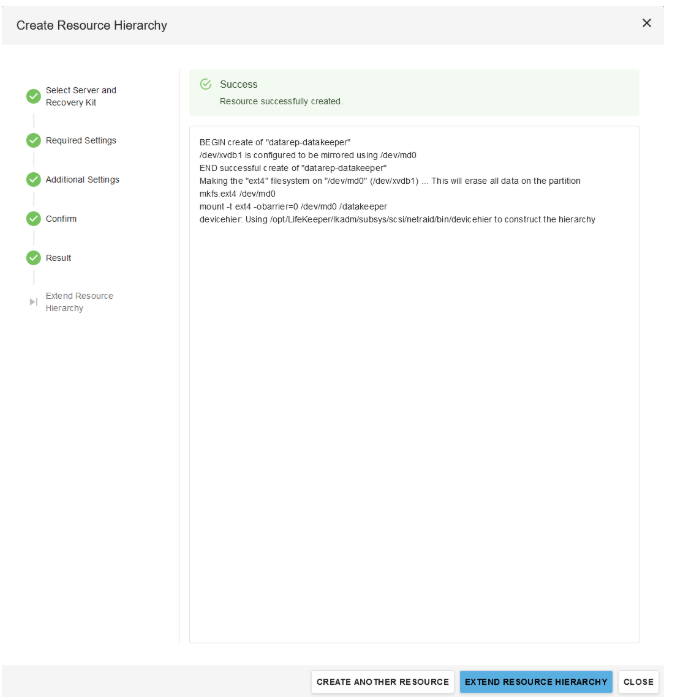
- リソースの作成が完了したら、“EXTEND RESOURCE HIERARCHY”を選択します。
- 以下の値を各フィールドに入力してください。デフォルト値を選択して、“NEXT”をクリックしてください。
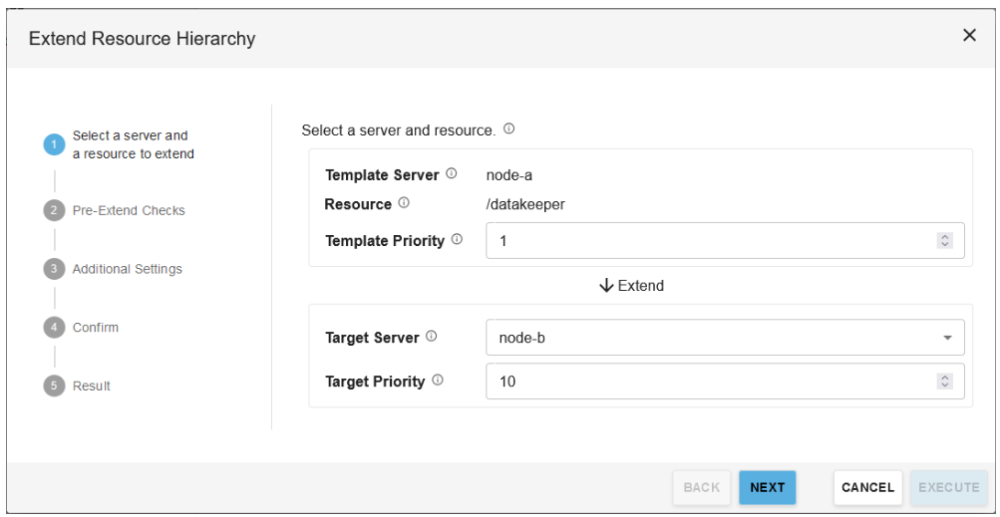
| Template Server | node-a |
| Resource | /datakeeper |
| Template Priority | 1 |
| Target Server | node-b |
| Target Priority | 10 |
- Pre-Extend checksが完了したら、“NEXT”をクリックします。
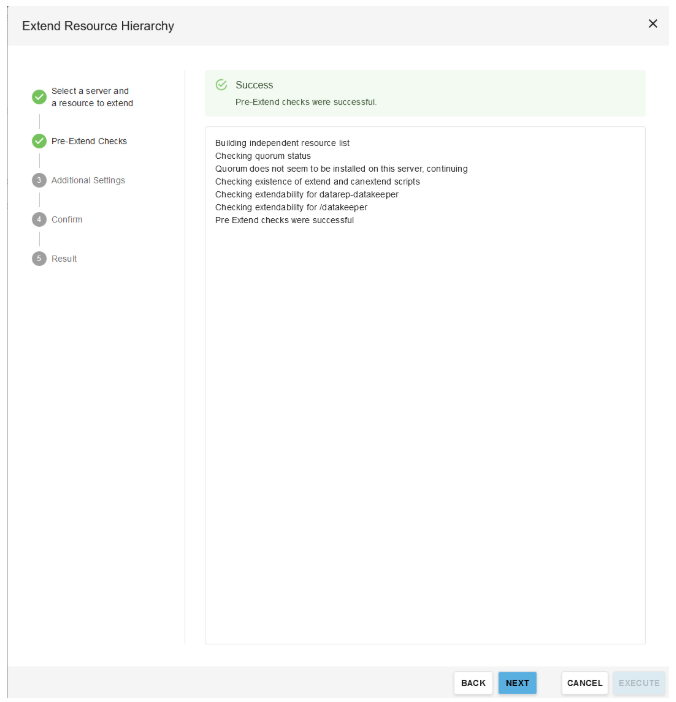
- リソース拡張の“Additional Settings”でプロンプトが表示されたら、ドロップダウンから“Resource: datarep-datakeeper”を選択し、以下の値を入力します。“NEXT”をクリックします。
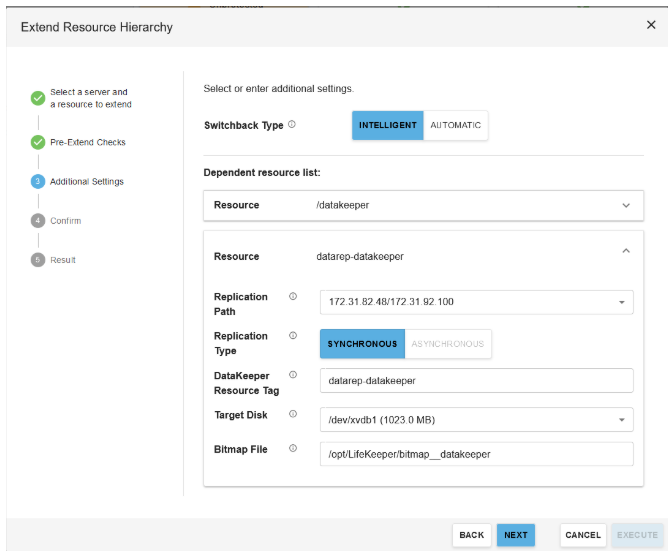
| Switchback Type | INTELLIGENT |
| Resource | datarep-datakeeper |
| Replication Path | 172.31.82.48/172.31.92.100 (注意:このコミュニケーションパスは、クラスターノードに割り当てられたIPアドレスごとに異なります。上記の値は、このガイドで使用するラボクラスターにのみ適用されます。) |
| Replication Type | SYNCHRONOUS |
| DataKeeper Resource Tag | datarep-datakeeper |
| Target Disk | /dev/xvdb1 (注意:このディスクは、このガイドで使用するラボ環境に関するものです。環境に応じて適切なターゲットディスクを選択してください。) |
| Bitmap File | /opt/LifeKeeper/bitmap__datakeeper |
- 選択したオプションを確認します。準備ができたら“EXECUTE”をクリックします。
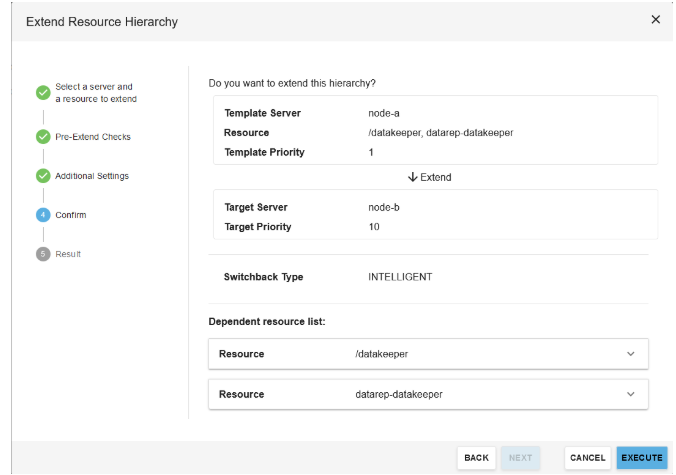
- “Extend Wizard”が正常に完了したら、“CLOSE”を選択します。
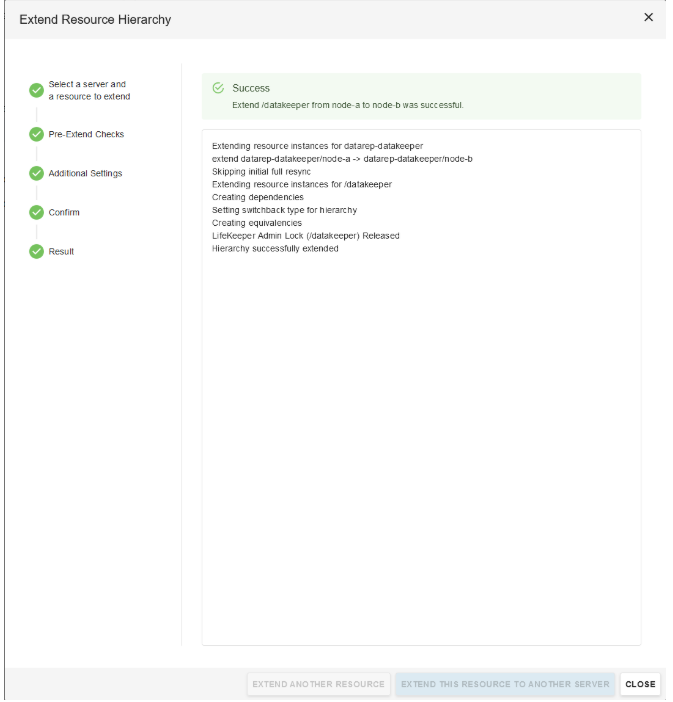
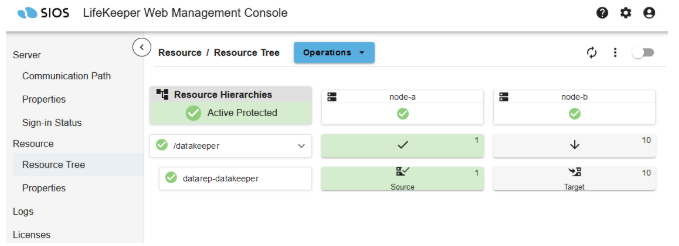
これで、ディスクがデータレプリケーションされるように設定されました。既存のファイルシステムをレプリケーションする場合、ターゲットが“resyncing”状態になっていることがあります。既存のファイルシステムをレプリケーションする場合は、データの完全な初期同期が必要であり、自動的に実行されます。データの同期が完了すると、ラベルが“Target”に変わります。
このトピックへフィードバック