


ここでは、アクティブノードを指すエントリーを作成することで、Elastic IPアドレスを使用してノードを切り替える方法について説明します。
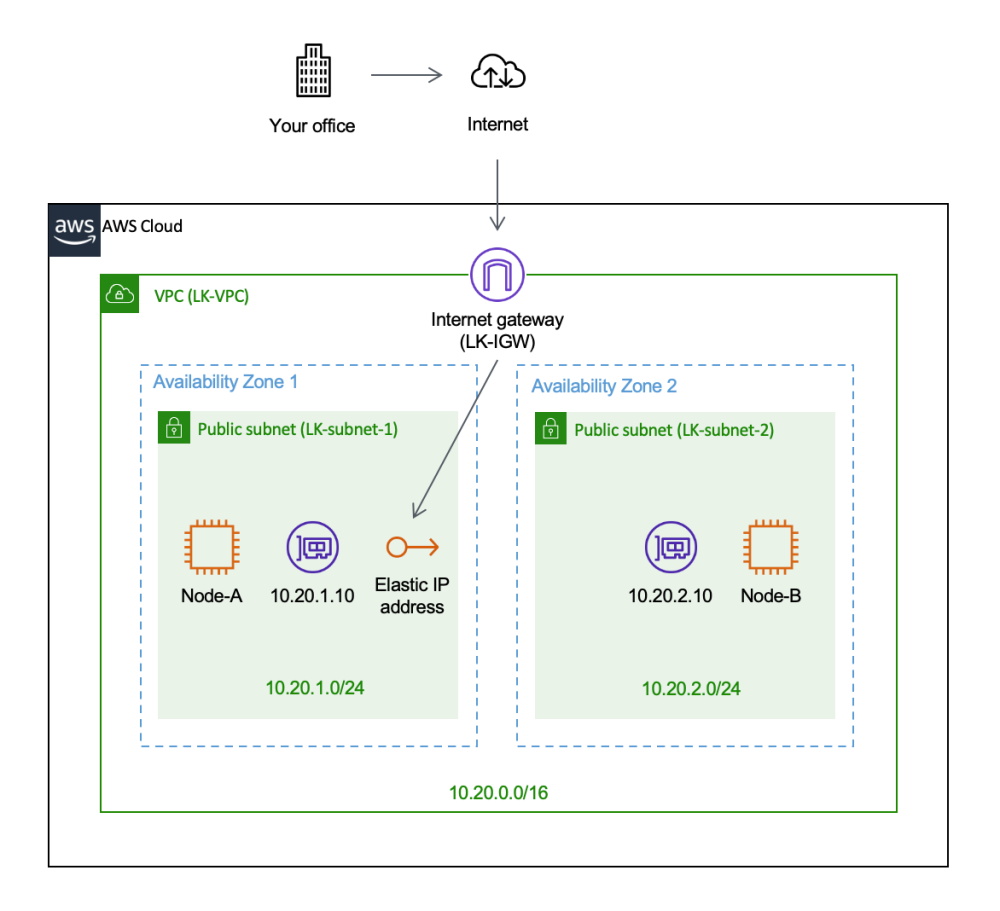
ルートテーブルのエントリーを更新する権限をインスタンスに割り当てる
また、Elastic IPを取得する必要があります。以下の例では、Elastic IPアドレスは107.20.190.240です。このIPアドレスはサンプル値であることに注意してください。
EC2リソースの作成(Elastic IPシナリオ)
Elastic IP(フロントエンドクラスター)シナリオを使用してEC2リソースを作成するには、次の手順を実行します。
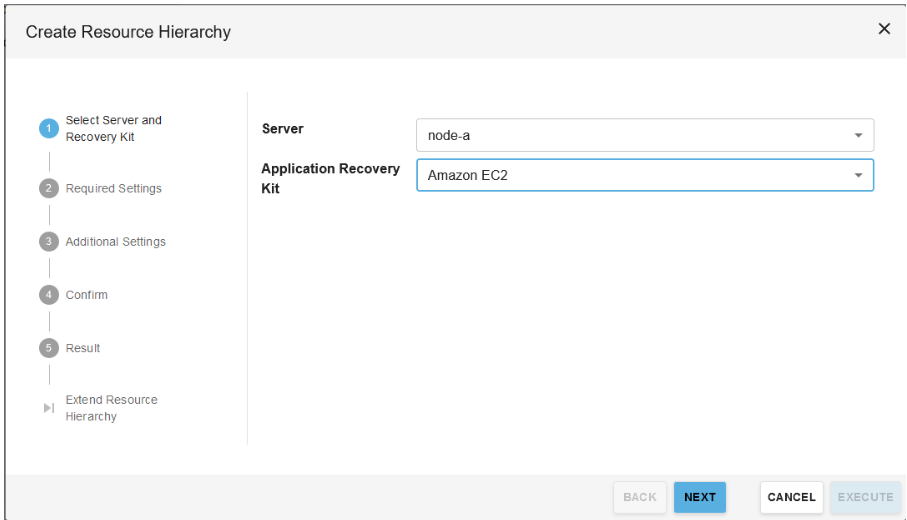
- ドロップダウンから“Operations“をクリックし、“Create Resource Hierarchy”を選択します。
- Server欄で“node-a”、Aplication Recovery Kit欄で“Amazon EC2”を選択し、“NEXT“をクリックします。
- リソースタイプの選択で、“Elastic IP”を選択します。表示されるElastic IPとネットワークインターフェースの選択ボックスで、このIPが存在するネットワークインターフェースとElastic IPを選択します。
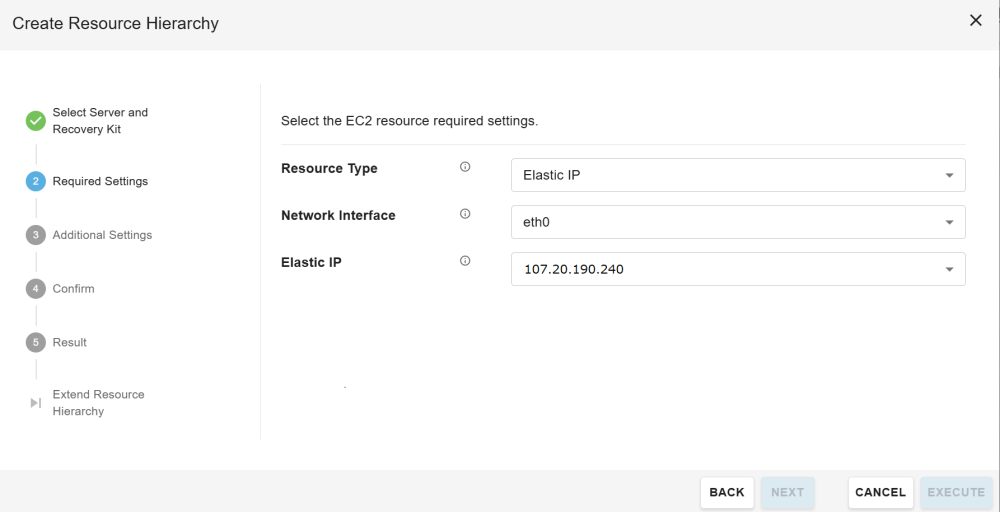
*注意: チェックマーク (  ) が付いている項目については、デフォルト値を確認し、推奨の値を使用してください。
| Resource Type | Elastic IP |
| Network Interface | eth0(またはElastic IPに対応するネットワークインターフェースカード) |
| Elastic IP | リストから利用可能なElastic IPを選択します。 例)107.20.190.240 |
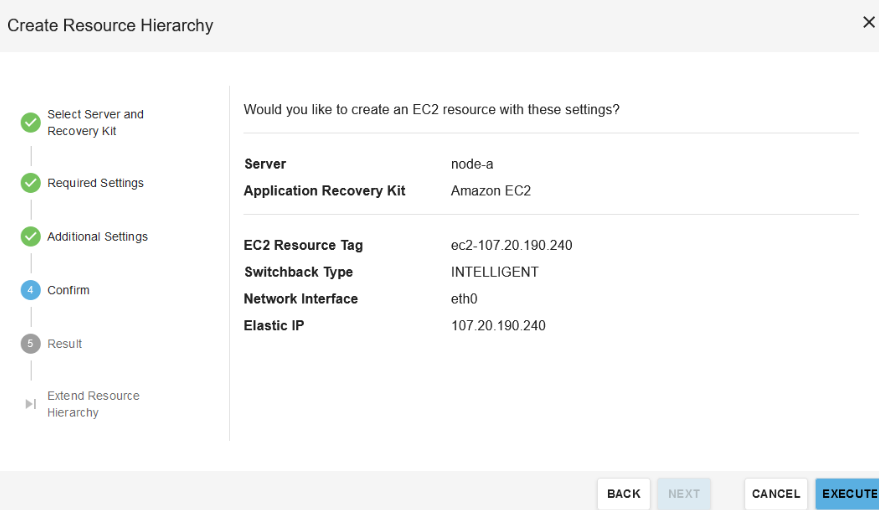
- “Additional Settings”の段階で、EC2リソースタグとスイッチバックタイプを選択または入力します。“NEXT“をクリックします。
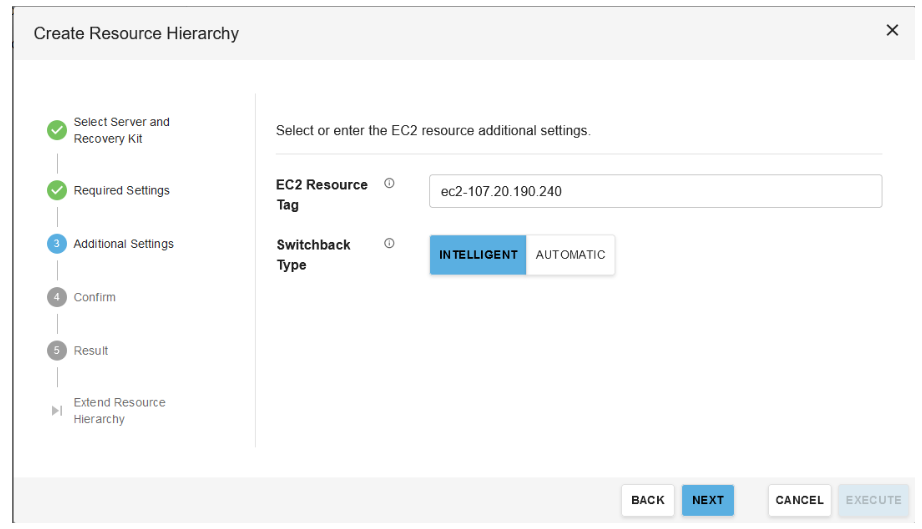
| EC2 Resource Tag | ec2-107.20.190.240 |
| Switchback Type | INTELLIGENT |
- 設定を確認し、準備ができたら“EXECUTE”をクリックします。
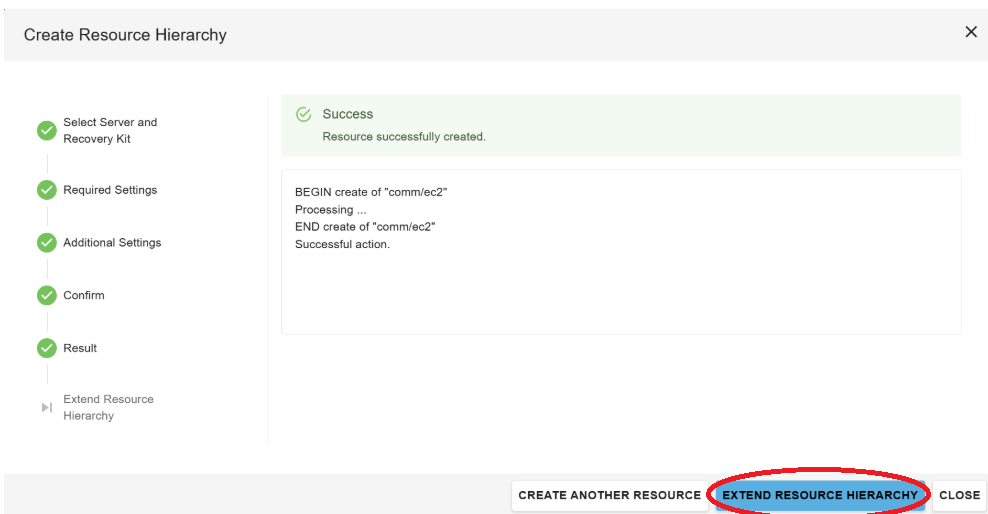
- リソースが作成されたら、“EXTEND RESOURCE HIERARCHY”を選択します。
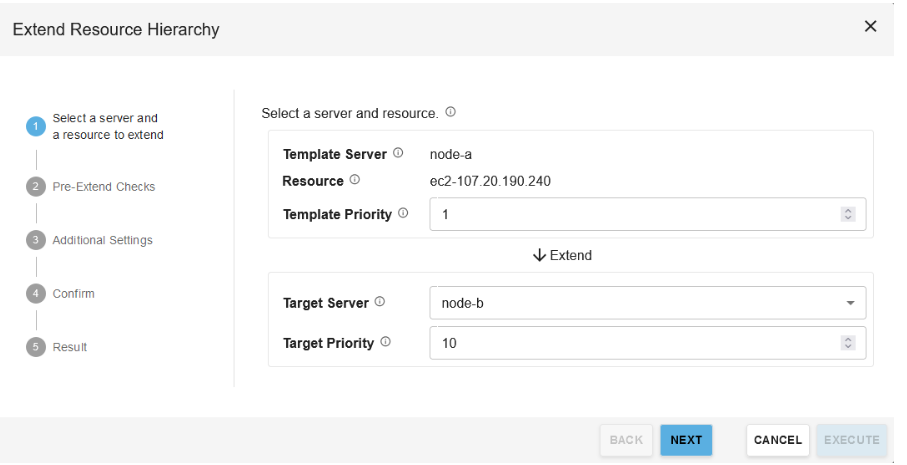
- 拡張するサーバーとリソースの選択で、ターゲットサーバーとして“node-b”を選択し、ターゲットプライオリティとして10を選択します。“NEXT”をクリックします。
| Template Priority | 1 |
| Target Server | node-b |
| Target Priority | 10 |
- “Pre-Extend Checks”が完了したら、“NEXT”をクリックします。
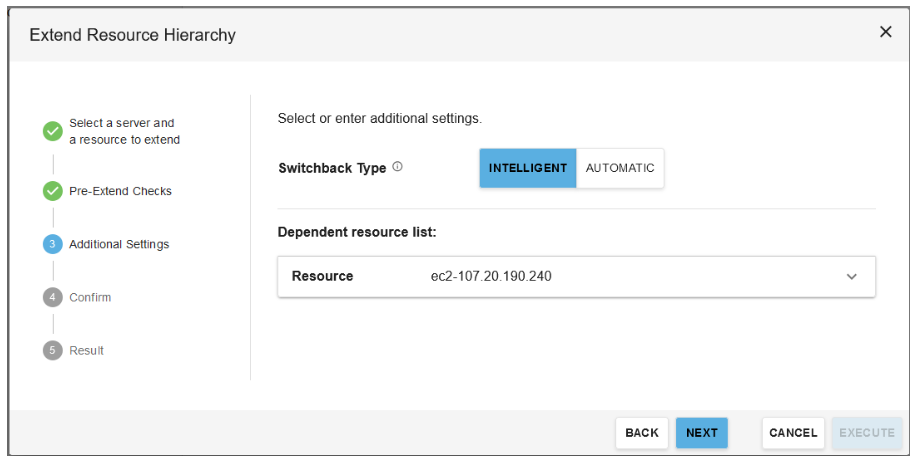
- “Additional Settings”では、Switchback Typeとリソースを選択します。“NEXT”をクリックします。
| Switchback Type | INTELLIGENT |
| Resource | ec2-107.20.190.240 |
- 拡張設定を確認し、“EXECUTE”をクリックします。
- リソースをノードbまで拡張します。“Extending Resource Hierarchy”が完了したら、“CLOSE”をクリックします。
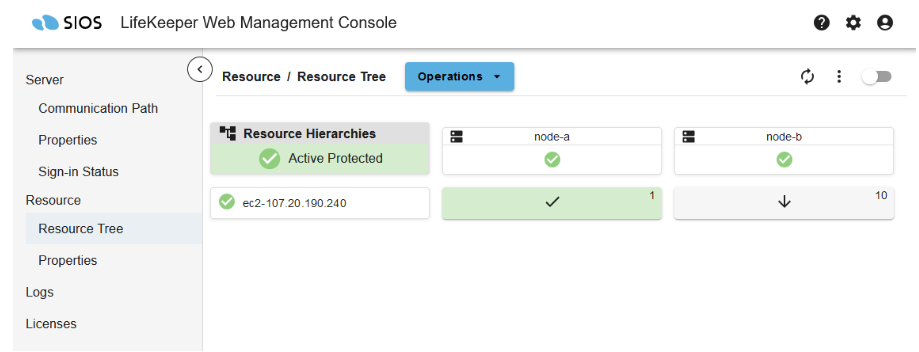
以下は、上記の手順を完了した際の階層の画面です。
このトピックへフィードバック