


両方のノードで Oracleリスナーの設定ファイルを更新する で説明しているように、保護するリスナーの名前は LISTENER1 です。
- LifeKeeper Web management consoleで、新しいリソースを定義します。
![]() を選択して、Create Resource Hierarchyを開始します。Recovery Kitに「Oracle Database Listener」を選択します。
を選択して、Create Resource Hierarchyを開始します。Recovery Kitに「Oracle Database Listener」を選択します。
 を選択して、Create Resource Hierarchyを開始します。Recovery Kitに「Oracle Database Listener」を選択します。
- 以下の値を入力します。デフォルト値を選択します。
![]() アイコンは、デフォルトのオプションが選択されていることを示します。
アイコンは、デフォルトのオプションが選択されていることを示します。
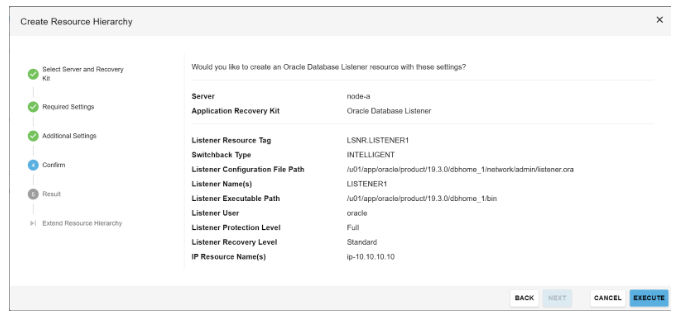
| Listener Configuration File Path | /u01/app/oracle/product/19.3.0/dbhome_1/network/admin/listener.ora  |
| Listener Name(s) | LISTENER1 |
| Listener Executable Path | /u01/app/oracle/product/19.3.0/dbhome_1/bin |
- 次の値を入力し、“NEXT”をクリックします。
| Listener Tag | LSNR.LISTENER1 |
| Switchback Type | INTELLIGENT |
| Listener Protection Level | Full |
| Listener Recovery Level | Standard (On) |
| IP address Name(s) | ip-10.10.10.10 |

- ウィザードは、指定されたすべての値を確認します。すべてが正しいことを確認したら、“EXECUTE” を選択してリソースを作成します。
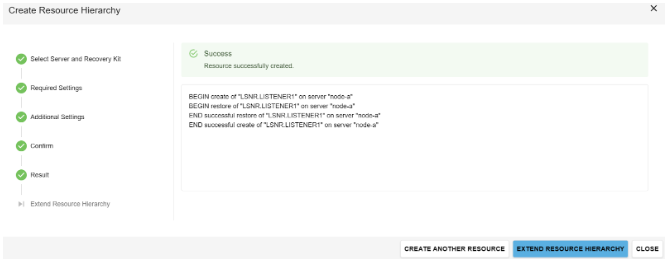
- リソースが作成されたら、“EXTEND RESOURCE HIERARCHY”をクリックします。
- 次のステップは“Pre-Extend Wizard”です。デフォルト値を選択してください。
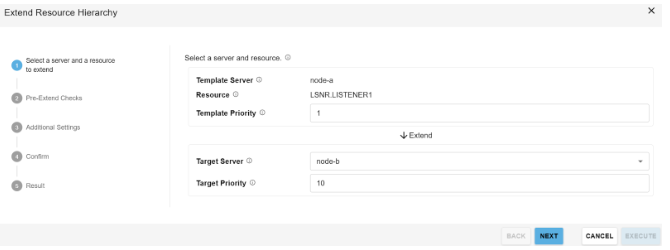
| Template Priority | 1 |
| Target Priority | 10 |
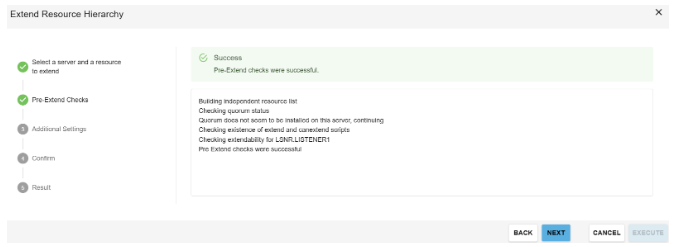
“Pre-Extend Wizard”のチェックに合格したら、“NEXT”を選択して続行してください。
- 以下の値を入力し、“NEXT”をクリックしてください。
| Switchback Type | intelligent |
| Listener Tag | LSNR.LISTENER1 |
| Listener Configuration File Path | /u01/app/oracle/product/19.3.0/dbhome_1/network/admin/listener.ora |
| Listener Executable Path | /u01/app/oracle/product/19.3.0/dbhome_1/bin |
- 表示されている値が正しいことを確認し、“EXECUTE”をクリックしてください。
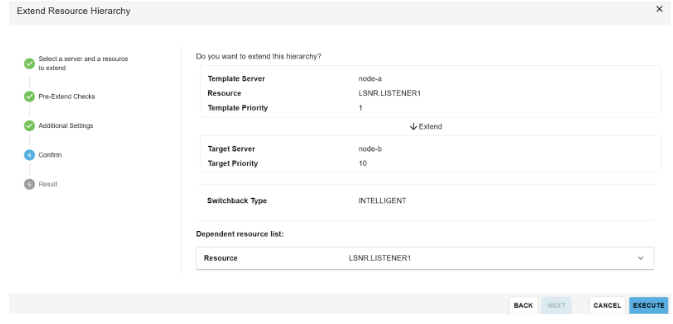
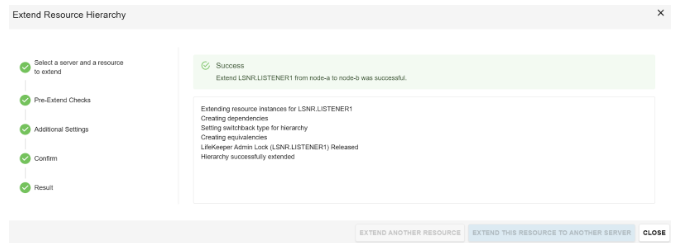
- Extend Wizardは値を確認し、リスナーリソースをnode-bに拡張します。設定が完了したら、“CLOSE”を選択してください。
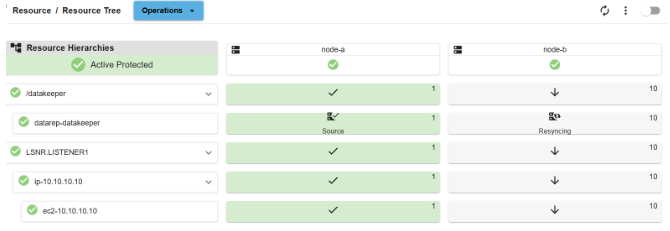
- これでOracleリスナーリソースが定義されました。Oracleリスナーリソースは、以下に示すようにip-10.10.10.10リソースに依存関係にあります。
このトピックへフィードバック