


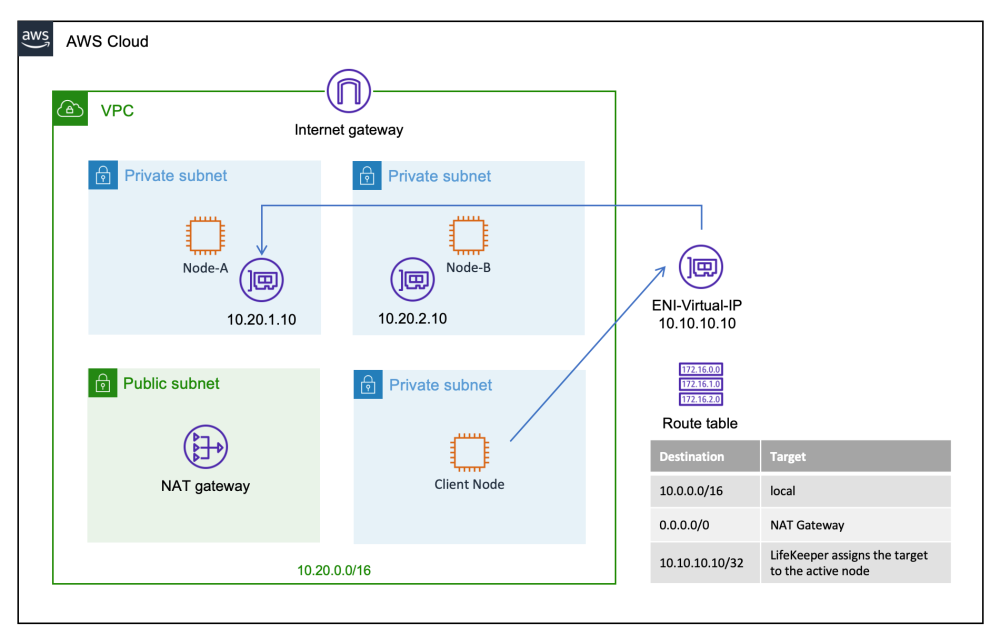
ここでは、アクティブノードを指すエントリをルートテーブルに作成することにより、ルートテーブルを使用してノードを切り替える方法について説明します。
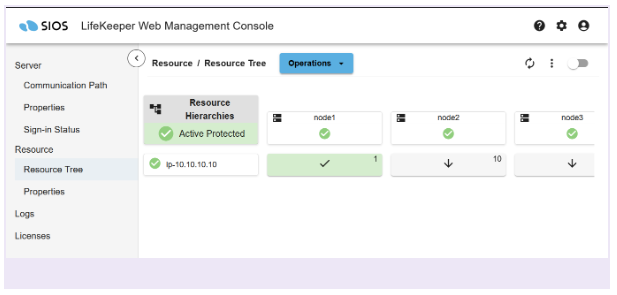
IPリソースを作成する
これで、IPリソースを作成できます。リソースの IPアドレスはVPCの外部に配置する必要があることに注意してください。この例では、 10.10.10.10 を使用して IPリソースを作成します(VPCは10.20.0.0/16として定義されています)。詳細については、 IPリソースの作成 を参照してください。
インスタンスにルートテーブルエントリーを更新する権限を割り当てる
プライマリーホストの初期ルートテーブルエントリーを追加する
EC2リソースを作成する前に、まずLK-VPCのルートテーブル (つまり、LK-RouteTable) に初期ルートを追加する必要があります。
- AWSコンソールで、 Services → VPC → Route Tables に移動し、LK-VPC (LK-RouteTable) に関連付けられているルートテーブルをクリックし、 Routes タブをクリックして、 ルートの編集 をクリックします。
- 表示されるダイアログで、次のパラメーターを使用して新しいルートを追加します。
| Destination | 10.10.10.10/32 |
| Target | ‘Instance’を選択し、node-aのインスタンスIDを選択します |
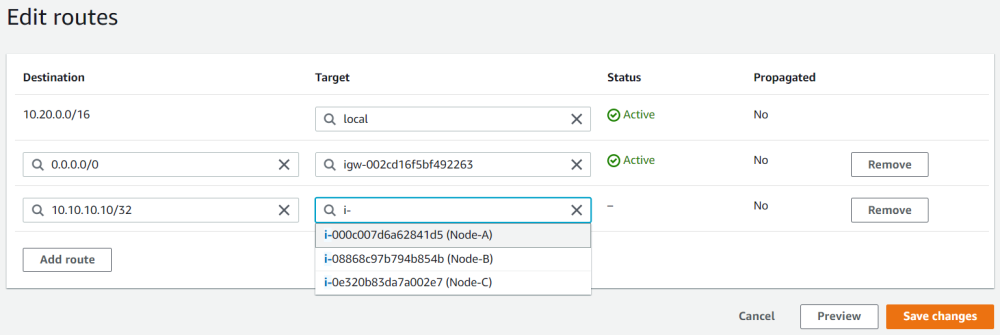
- Save changes をクリックして、ルートをルートテーブルに追加します。
EC2リソースの作成 (ルートテーブルシナリオ)
IPリソースが作成されていれば、EC2リソースの作成は簡単です。
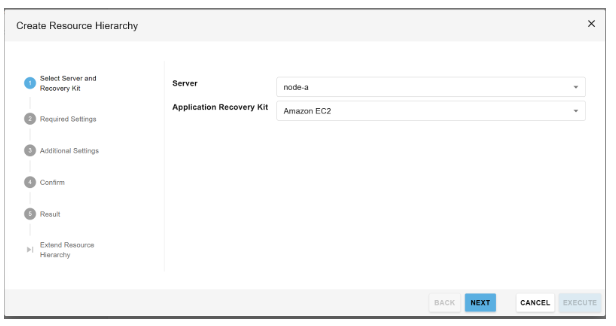
- ドロップダウンから“Operations“を選択し、“Create Resource Hierarchy”をクリックします。
- サーバーで“node-a”を選択し、Application Recovery Kitで“Amazon EC2”を選択し、“NEXT“をクリックします。
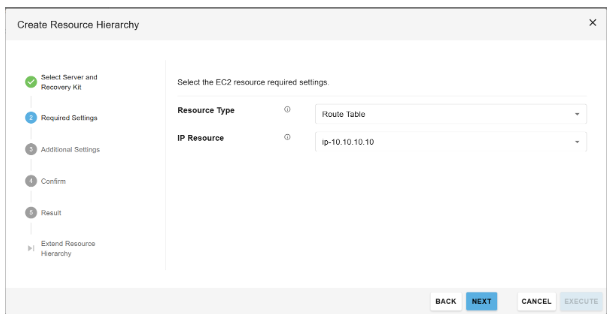
- “Resource Type”では“Route Table”を選択します。既存の仮想IPリソースも選択し、“NEXTをクリックします。
- “Additional Settings”の段階で、以下のオプションを選択します。“NEXT“をクリックします。
*注意: チェックマーク(  )が付いている項目については、デフォルト値を確認し、推奨の値を使用してください。
| EC2 Resource Tag | ec2-10.10.10.10 |
| Switchback Type | INTELLIGENT |
- 構成された設定を確認し、“Execute”をクリックします。
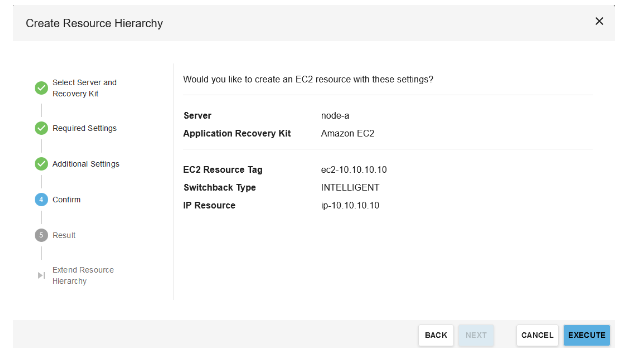
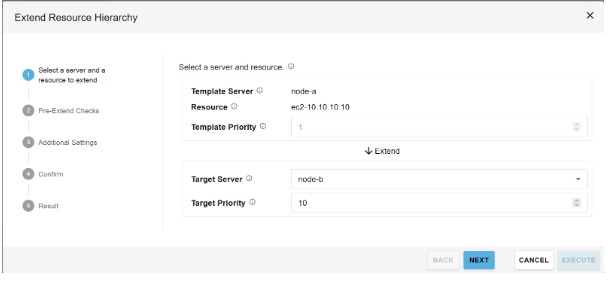
- リソースが作成されたら、“Extend Resource Hierarchy”ボタンをクリックします。次に、ターゲットサーバーとターゲット優先度を選択します。
| Target Server | node-b |
| Target Priority | 10 |
- Pre-Extend checkが完了したら、“NEXT“をクリックします。
- “Additional Settings”画面で、Switchback Type“INTELLIGENT”を選択し、手順1~5で作成したEC2リソースを選択します。“NEXT“をクリックします。
| Switchback Type | INTELLIGENT |
| Resource | ec2-10.10.10.10 |
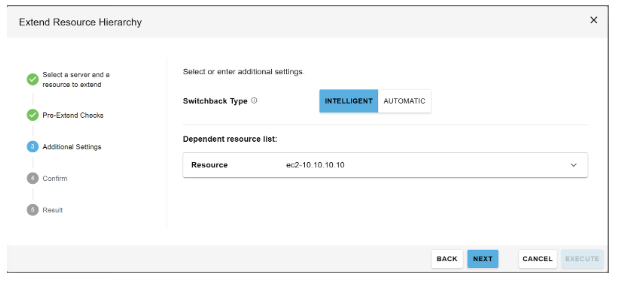
- 表示されたオプションを確認して、準備ができたら“Execute”をクリックします。
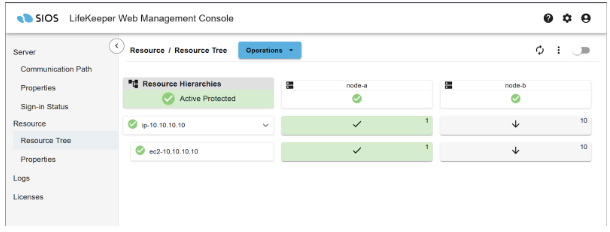
- EC2リソースは以下のように作成されます。
このトピックへフィードバック