


LifeKeeper上に作成する最初のリソースは、IPリソースである必要があります。前述 したように、クライアントは仮想IPアドレスを使用してアクティブノードを見つけることができます。以下は、このセクションで参照されるIPアドレスのリストです。
ノードのIPアドレス
| node-a | 10.20.1.10 |
| node-b | 10.20.2.10 |
シナリオに基づくIPリソースの IP アドレス
クラウド環境では、IP アドレスを選択する前に クラウド環境でのノードの切り替え を確認し、最も適用可能なシナリオを確認してください。
| IPアドレスの選択方法 | このガイドで使用されているサンプルIPアドレス | IPアドレスのデフォルト名 | ||
|---|---|---|---|---|
| AWS | ルートテーブルシナリオ | VPC CIDR の外部にある IP アドレス | 10.10.10.10 | ip-10.10.10.10 |
| Route 53シナリオ | 「アクティブ」ノードに割り当てられているIPアドレス | 10.20.1.10 | realip | |
| Elastic IPシナリオ |  IPリソースを作成する必要はありません。このページはスキップしてください IPリソースを作成する必要はありません。このページはスキップしてください |
|||
| Google Cloud | ||||
| Azure | サブネットで使用可能なIPアドレス | 10.20.0.10 | ip-10.20.0.10 | |
| オンプレミス環境 | ||||
IPリソースの設定
この例では、AWSの「ルートテーブルシナリオ」で使用するIPアドレスとして10.10.10.10を使用しています。
1.“Operations”ドロップダウンをクリックし、“Create Resource Hierarchy”を選択します。
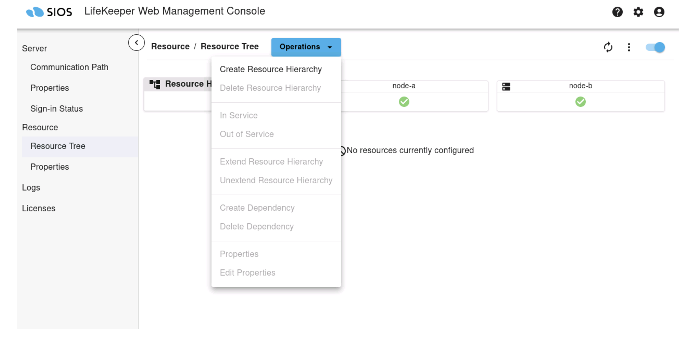
- リソースの作成ウィザード(node-a上)が表示され、保護するリソースのタイプを選択できます。“IP”を選択し、“Next”をクリックします。
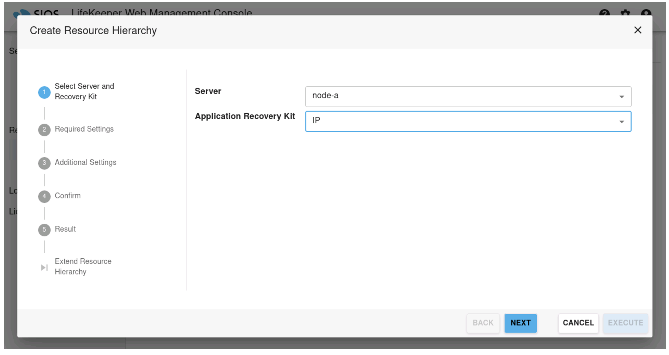
- デフォルト値を選択します。入力が必要なフィールドは、IP Resourceフィールドの仮想IPアドレス10.10.10.10のみです。
*注意: チェックマーク (  )が付いている項目については、デフォルト値を確認の上使用してください。
| Switchback Type | INTELLIGENT |
| Server | node-a |
| IP Resource | 10.10.10.10 |
| Net Mask | 255.255.255.0 注意:この値はネットワークによって異なる場合があります。IPリソースのCIDR範囲/ネットマスクは、IPリソースを保持しているNICで使用されているCIDR範囲/ネットマスクよりも大きくすることはできません。 |
| Network Interface | eth0 |
| IP Resource Tag | ip-10.10.10.10 |
ネットマスクなどの値は、ローカルシステムの設定方法に基づいて表示されます。そのため、表示されるデフォルト値は異なる場合があります。
- ここでエラーメッセージが表示された場合は、管理者特権のターミナルで次の手順を実行します。
- grep ^NOBCASTPING= /etc/default/LifeKeeperを実行します。
- NOBCASTPING=0に設定されている場合は、NOBCASTPING=1に変更してください。
なお、デフォルト値はNOBCASTPING=0です。

- リソースが正常に作成されたことを確認したら、“Next”をクリックします。
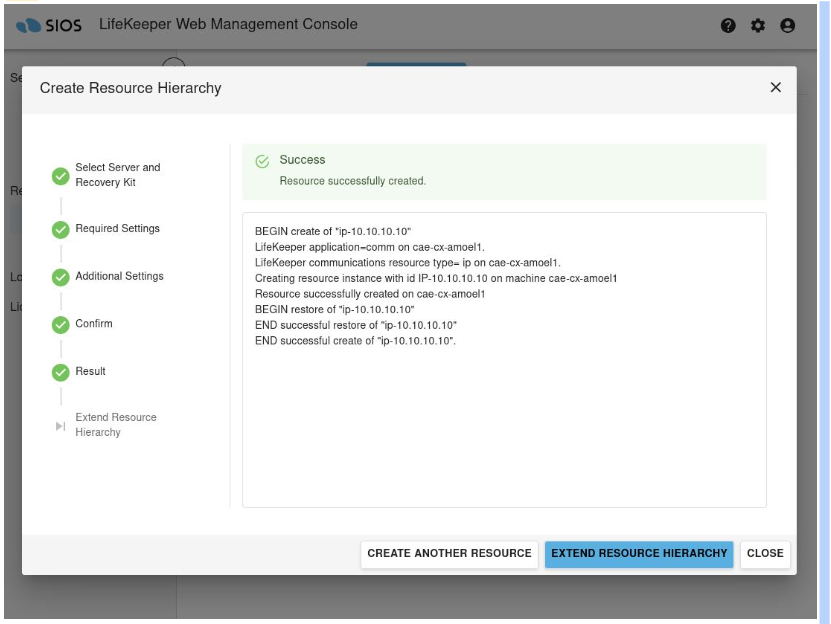
- 次のステップは、node-aの“Extend Resource Hierarchy Wizard”です。
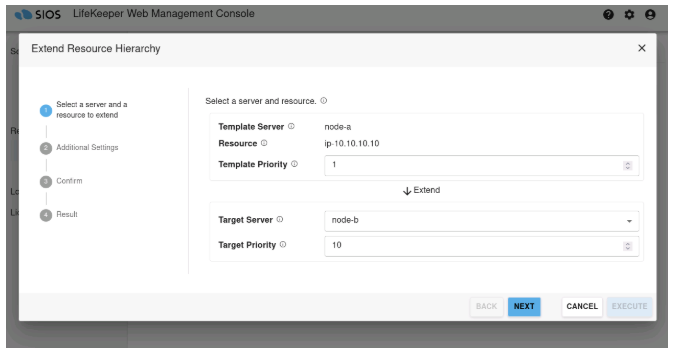
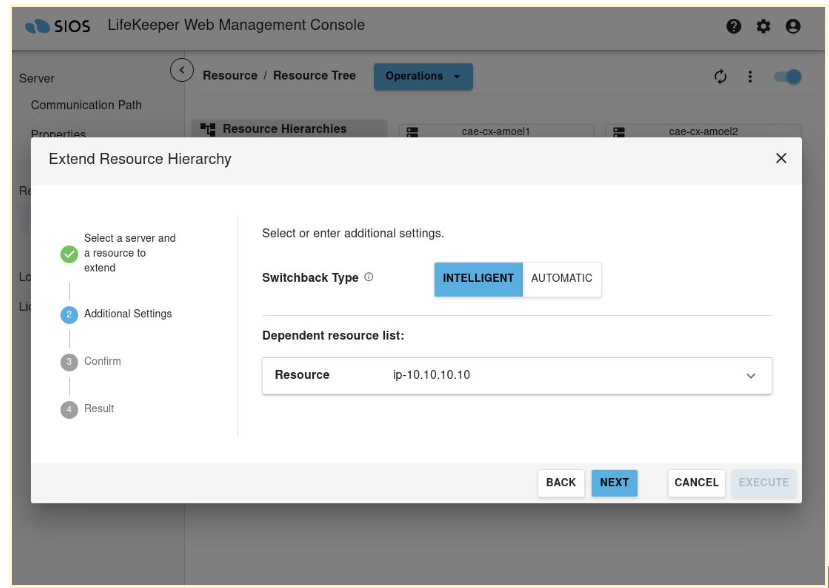
自動的に生成されない場合は、以下に示すようにすべてデフォルトを選択します。
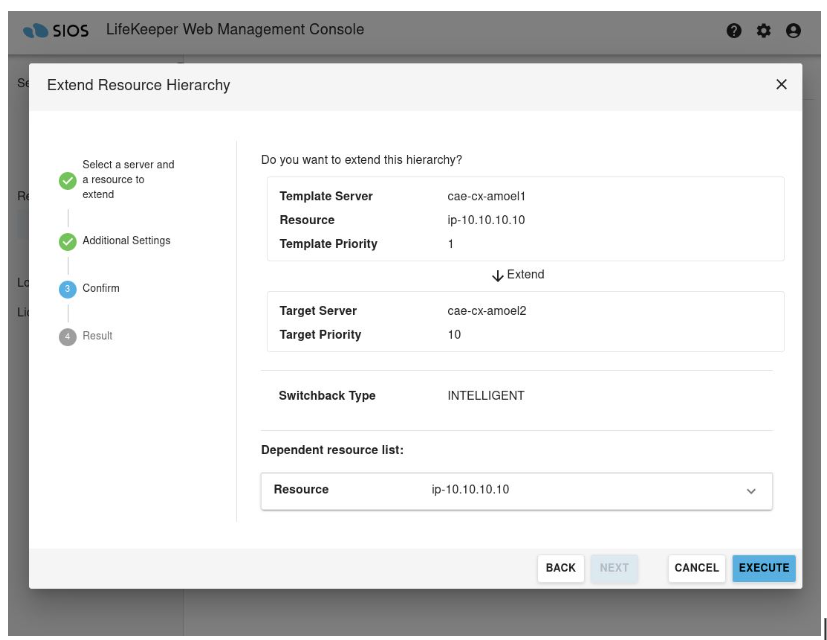
| Target Server | node-b |
| Switchback Type | INTELLIGENT |
| Template Priority | 1 |
| Target Priority | 10 |
表示されている値に問題がないかを確認後、“Execute”をクリックしてください。
リソース階層の拡張が成功したことを確認します。
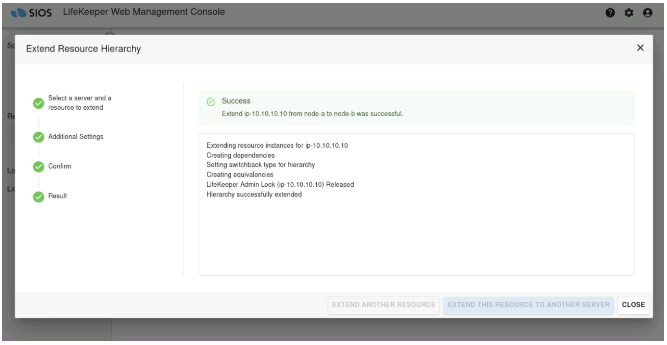
- これで検証が完了し、ウィザードを閉じることができます。
- IPリソース(ip-10.10.10.10)が LifeKeeper ユーザーインターフェースに表示されます。
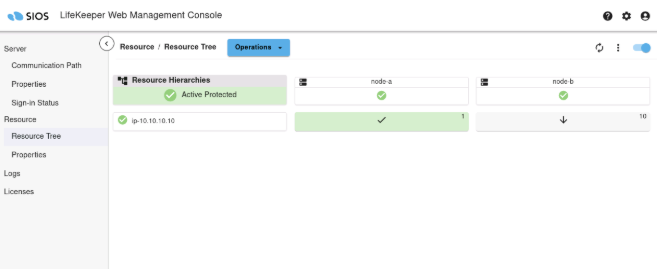
これまで見てきたように、リソース作成ウィザードの質問に答えることで、リソースを簡単に保護できます。ほとんどの値は、環境に応じて事前入力されているため、ユーザーによる操作は最小限で済みます。
このトピックへフィードバック