


ここでは、アクティブノードを指すDNSエントリーを作成して、Route 53を使用してノードを切り替える方法について説明します。
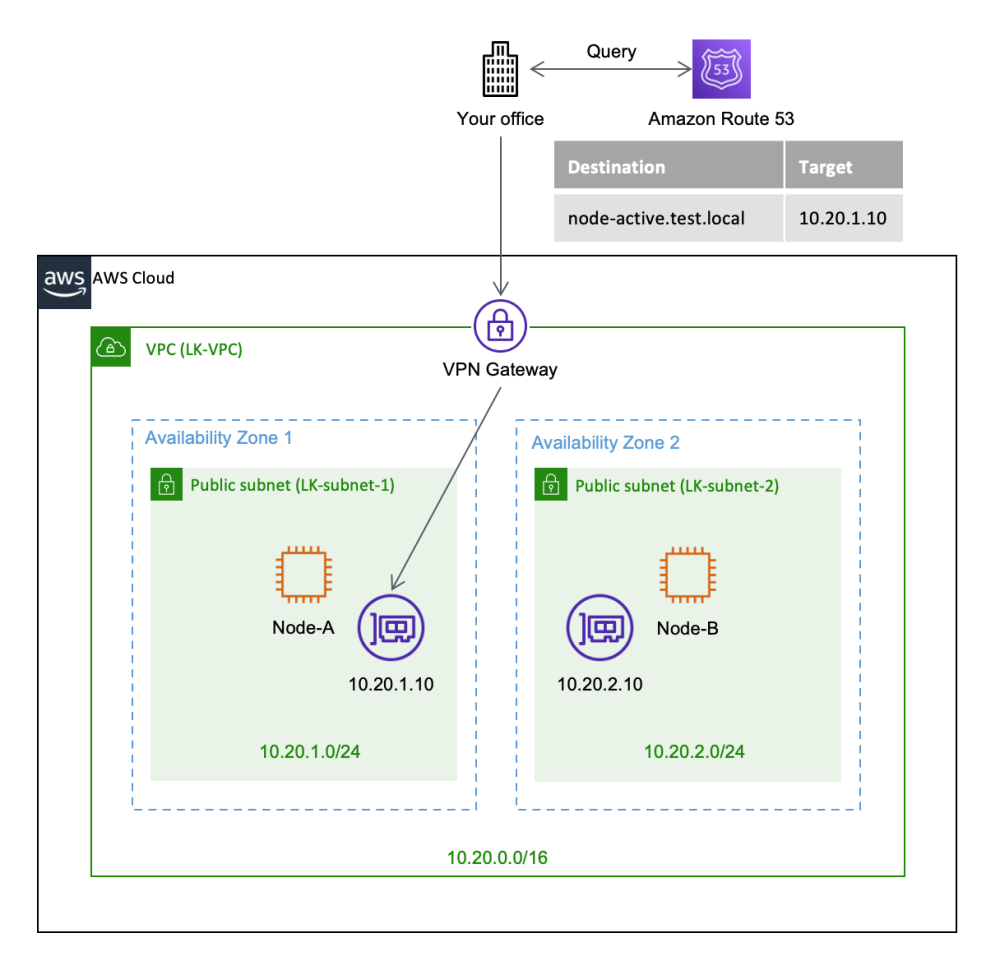
作成するRoute 53のレコードセット
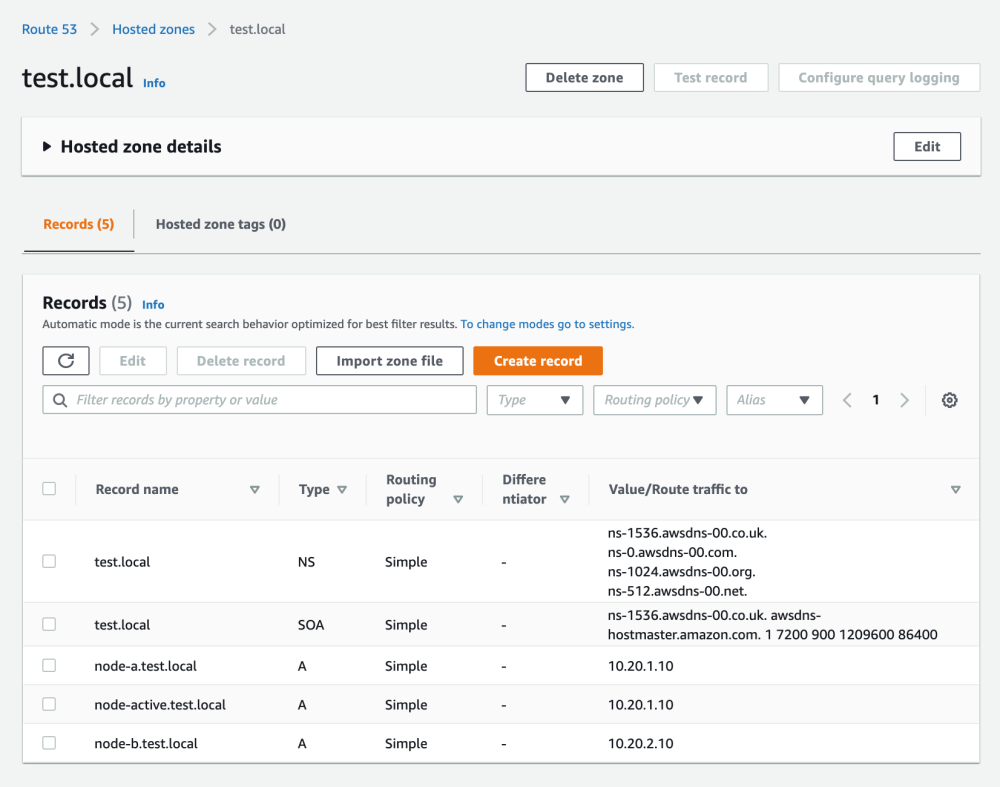
| node-a | A-IPv4 Address | 10.20.1.10 |
| node-b | A-IPv4 Address | 10.20.2.10 |
| node-active | A-IPv4 Address | 10.20.1.10 (node-aと同じ) |
ホストゾーンを作成する
まず、ホストゾーンが必要です(これはexample.comなど、DNSドメインのようなものです)。
- AWSのマネジメントコンソールで、Route 53に移動します。
- Hosted zones を選択します。
- “Create hosted zone”を選択します。
- 以下の値を入力します。

| Domain name | test.local |
| Type | Private hosted zone |
| VPCs to associate with the hosted zone | VPCのリージョンと名前を選択(例: LK-VPC) |
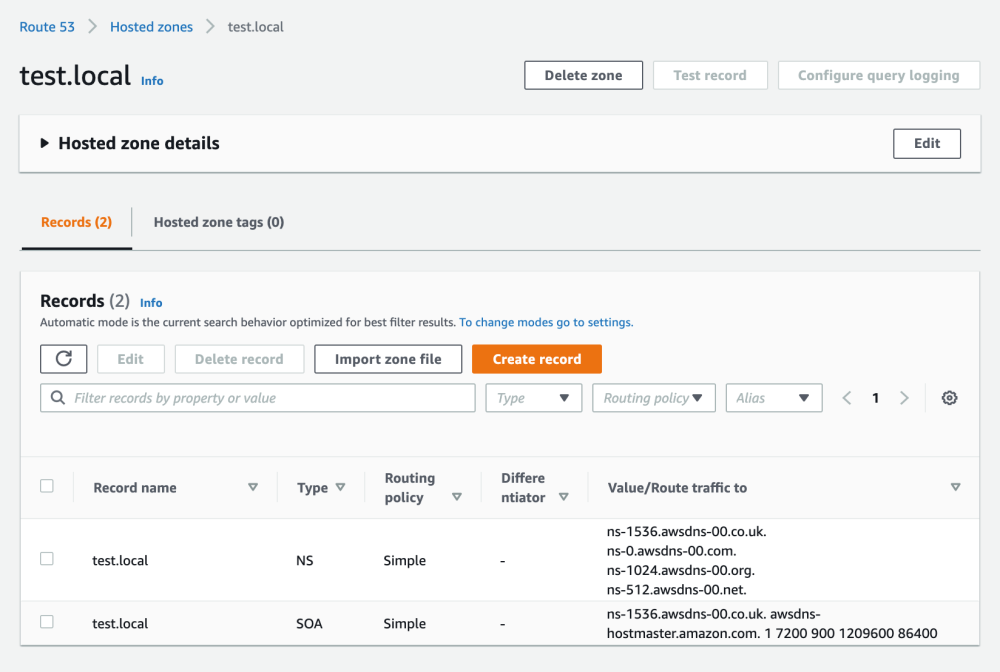
- これでホストゾーンが作成されました。この時点では、2つのエントリー(NSとSOA)しか作成されていません。
- 別のVPCから接続するには、他のVPCを関連付ける必要があります。
VPCの設定に移動し、この2つの設定が有効になっていることを確認します。

ホストゾーンにエントリーを作成する
- 以下に示すようにレコードを作成します。
- ホストを名前で解決できることを確認します。

IPリソースを作成する
これで、IPリソースを作成できます。なお、リソースのIPアドレスはアクティブノードである必要があります。(node-active.test.cl のIPアドレス: 10.20.1.10)詳細については、IPリソースの作成 を参照してください。
アクティブノード(10.20.1.10)のIPアドレスが選択されると、IPリソースタグのフィールドがデフォルトで「realip」に設定され、ノードb(セカンダリー)のIPアドレスはデフォルトで10.20.2.10(2番目のノードの実際のIPアドレス)に設定されます。これらは、リソース作成時に1番目のノードの実際のIPアドレスを選択することで、自動的に設定されます。
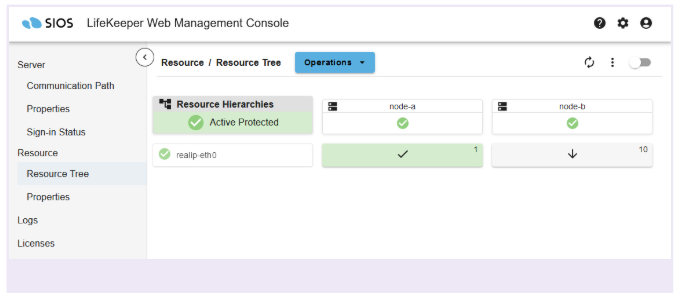
IPリソースが作成されると、LifeKeeper Web Management Consoleは以下のように表示されます。
インスタンスにRoute 53のエントリーを更新する権限を割り当てる
EC2インスタンス上で動作するLifeKeeperがRoute 53のエントリーを更新できるようにするには、インスタンスにDNS更新を許可するロールが必要です。
- route53:ListHostedZones
- route53:GetChange
- route53:ChangeResourceRecordSets
- route53:ListResourceRecordSets
これを実現するには、以下に示すようなポリシーを作成し(アクセスできるリソースを制限する必要がある場合があることに注意してください)、それをロールに割り当てます。

ロールを定義したら、それをEC2インスタンスに割り当てます。
Route 53リソースを作成する
Route 53リソースは、IPリソースを作成した後であれば簡単に作成できます。
*注意:チェックマーク(  )が付いている項目については、デフォルト値を確認し、推奨の値を使用してください。
- Application Recovery KitでAmazon Route53を選択します。
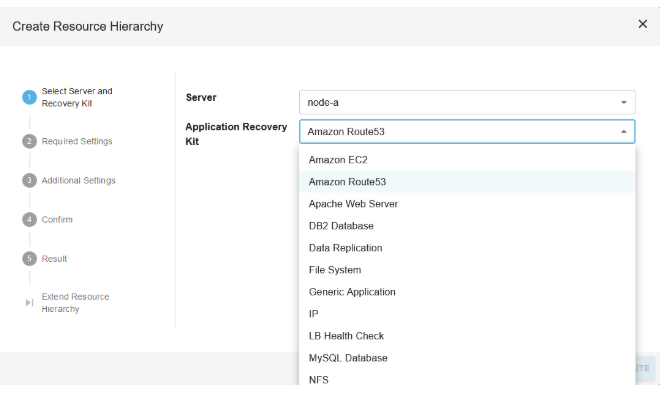
- 必須設定として、Domain Name、Host name、およびVirtual IP resource Tagを入力し、“NEXT“をクリックします。
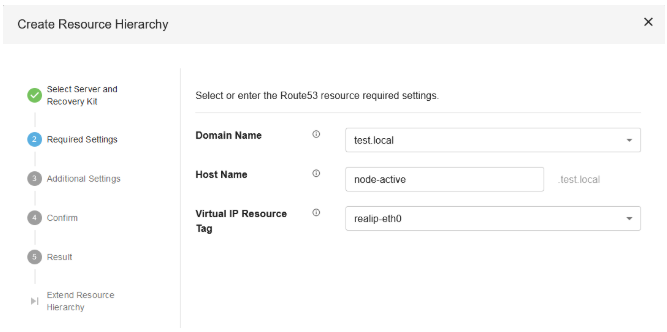
| Domain Name | test.local |
| Host Name | node-active |
| Virtual IP Resource Tag | realip-eth0 |
- 追加設定では、リソースタグとSwitchback typeを選択します。このガイドではデフォルト設定を使用します。“NEXT“をクリックします。
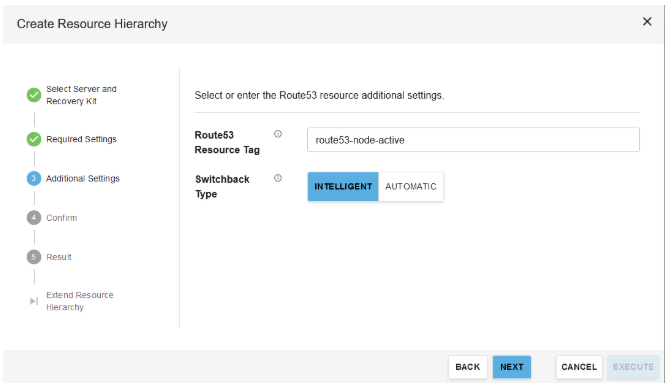
| Switchback Type | INTELLIGENT  |
| Route53 Resource Tag | reoute53-node-active |
- 表示された設定を確認し、準備ができたら“EXECUTE”をクリックします。
| Server | node-a |
| Application Recovery Kit | Amazon Route53 |
| Domain Name (Route53 hosted zones) | test.local |
| Host Name | node-active |
| IP Resource | realip-eth0 |
| Route53 Resource Tag | reoute53-node-active |
| Switchback Type | INTELLIGENT |
- リソース階層が作成されたら、“Extend Resource Hierarchy”をクリックします。
- リソース階層を拡張するためのオプションを選択するよう求められたら、デフォルトのオプションを使用します。“NEXT“をクリックします。
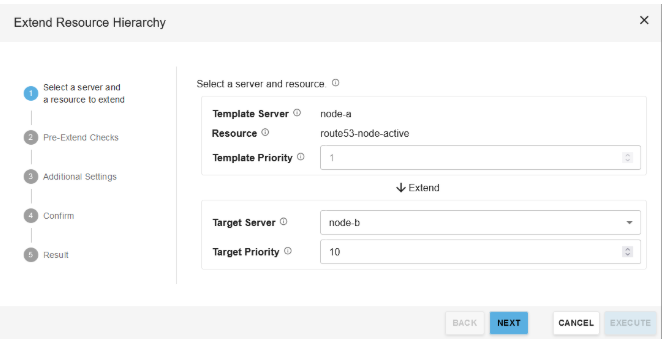
| Template Server | node-a |
| Template Priority | 1 |
| Target Server | node-b |
| Target Priority | 10 |
- “Pre-Extend Checks”が成功したら、“NEXT”をクリックします。
- 追加設定として、switchback typeに“INTELLIGENT”を選択し、1~4で作成したroute53リソースを選択し、“NEXT”をクリックします。
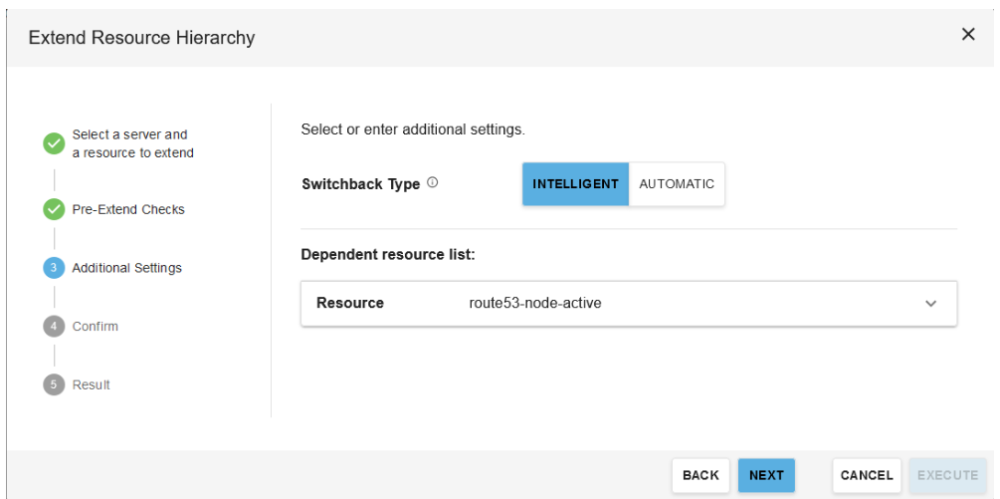
| Switchback Type | INTELLIGENT |
| Resource | route53-node-active |
- 選択したオプションを確認し、続行する準備ができたら“EXECUTE”をクリックします。
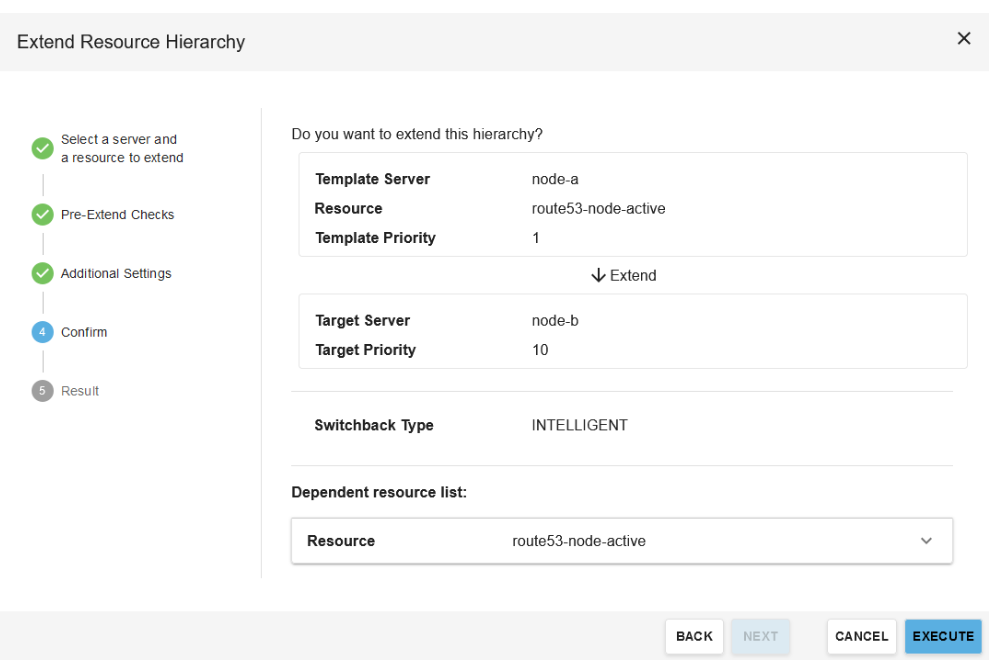
| Template Server | node-a |
| Resource | route53-node-active |
| Template Priority | 1 |
| Target Server | node-b |
| Target Priority | 10 |
| Switchback Type | INTELLIGENT |
| Resource | route53-node-active |
- Route 53リソースは以下のように作成されました。
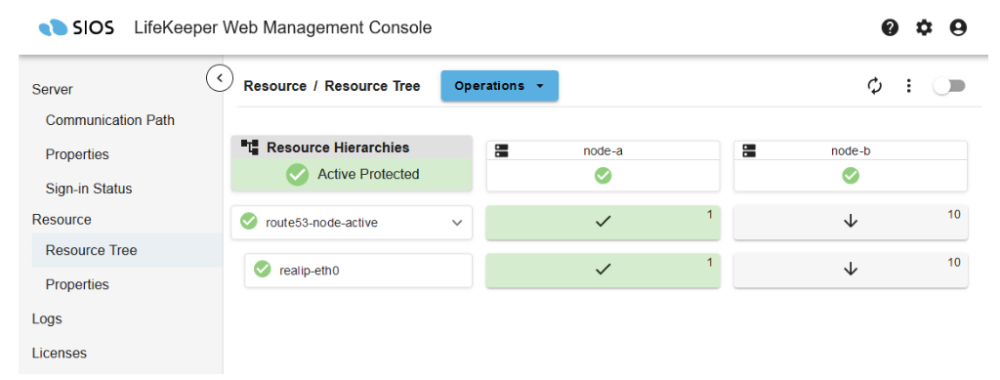
realipがroute53-node-activeの下位にあることに注目してください。これは、“route53-node-active”リソースが“realip”リソースリソースに依存していることを示しています。
このトピックへフィードバック