


スタートアップガイドではDataKeeper Cluster Editionの利用を開始するために必要な以下の内容について、最低限の手順や関連の情報を記載します。なおWindows OS自体の具体的な操作については、お使いのOSのマニュアルなどをご確認してください。
本スタートアップガイドでは以降、製品名のDataKeeper Cluster Editionを「DataKeeper」と記載します。
- DataKeeperのインストール
- DataKeeperの起動
- 2ノード複製クラスターの設定
本手順の実施にあたり、問題が発生した場合にはご契約のサポート窓口までご相談ください。
1: DataKeeperをインストールする前の準備
DataKeeperのインストールを開始する前に、以下の事項を確認してください。
製品情報や制限事項等を確認する
DataKeeperに関する一般的な情報や制限事項等につきましては、製品購入やインストールの前にあらかじめ以下の内容をご確認ください。
- リリースノート -ユーザーに特に周知する必要がある情報、各バージョンにおいて新たに提供された機能、廃止となった機能、バグの修正、システム要件、既知の問題と制限などの情報をまとめています。
- 認定情報 -DataKeeperとの組み合わせで使用できる、オペレーティングシステムなどの情報をまとめています。
- ネットワーク帯域 -WAN間で複製する場合は、十分な帯域を確保して変更の割合 分析を行うことが重要です。
- DataKeeper はブロックレベルのボリュームレプリケーションソリューションであり、クラスタ内の各ノードは、(システムドライブ以外に) サイズとドライブレターが同じ追加ボリュームを持つ必要があります。ストレージ要件の詳細については、ボリュームの考慮事項 を参照してください。
クラスターの構成
ノード数が奇数か偶数かにかかわらず、すべての環境において、Windows Server Failover ClusteringをQuorum witnessとともに構成することが重要です。ダイナミックQuorumやダイナミックWitnessノードといった最新のクラスタリング機能は、投票割り当てを自動的に調整してQuorumを維持し、投票数が奇数になるようにします。そのため、Witnessノードを追加することでクラスターの回復力が向上し、スプリットブレインの発生を防ぐことができます。
詳しい手順については、マイクロソフトのクラスタリングに関するドキュメントを参照してください。
DataKeeperの製品ライセンスおよび製品イメージファイルを取得する
SIOS Technology, Inc.(日本)からご購入の場合
「ライセンス取得方法解説ページ 」 を参照ください。SIOS Technology Corp.(米国)からご購入の場合
「How to Obtain a License 」 を参照ください。
インストール時に必要なネットワーク設定を確認する
DataKeeperをインストールする前に、OSやネットワークの設定が必要です。設定に不足がある場合にはインストール時にエラーメッセージで通知される場合がありますので、エラーの内容を確認して設定を修正してください。
ファイアーウォールの設定を確認する
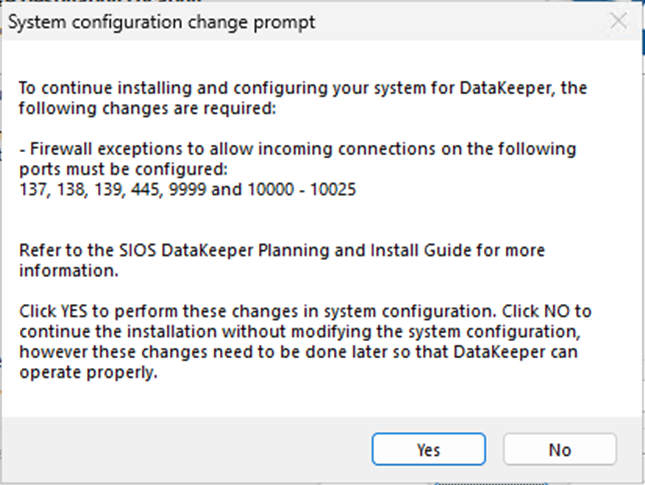
本手順を完了するためには、以下のポートを使用して通信できるように必要に応じてファイアウォールの設定を行う必要があります。DataKeeperはミラー作成等のためにファイアーウォール – ポート137,138,139,445,9999および10000から10025までをあける必要があります。詳細については、ファイアウォール設定 を参照ください。(DataKeeperをインストールする際にファイアーウォールが有効である場合、インストールウィザードが自動的に必要な受信の規則を作成します。)
Distributed Link Tracking Clientを無効にする
Distributed Link Tracking Clientを無効にする必要があります。このサービスが起動したままの場合、 ボリュームに対するロックなどのDataKeeperによる必要なコントロールが阻害されることがあるためです。DataKeeperインストール時に無効化することについて確認が行われます。
DataKeeperインストールとアカウントの設定
新規のDataKeeper インストール設定時に、ユーザはDataKeeperサービスログオン ID とパスワードの入力を求められます。
アカウントの詳細については DataKeeperサービスログオンIDとパスワードの選択 を参照してください。
ワークグループ環境で使用する場合、ローカルセキュリティポリシーの「ネットワークアクセス: Everyone アクセス許可を匿名ユーザーに適用する」を有効にする必要があります。(サーバーがドメイン環境下である場合は、この設定は必要ありません。)
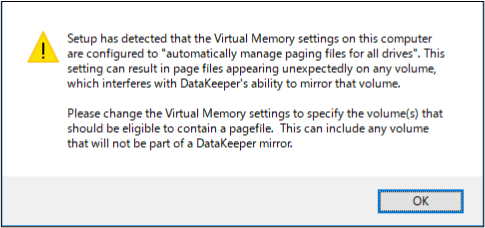
「すべてのドライブのページングファイルサイズを自動で管理する」を無効にする
OSの仮想メモリー設定が ”すべてのドライブのページングファイルサイズを自動で管理する” で設定されている場合、ミラーリング対象ボリュームに対してページファイルが自動生成されることがあり、ミラーリングに支障が生じる場合があります。そのため、この設定をミラーリング対象ボリュームを含まないよう設定を変更する必要があります。詳細については、「すべてのドライブのページングファイルサイズを自動で管理する」を無効にする を参照ください。
大量の読み取りまたは書き込み処理に使用されていない物理ディスクにインテントログを保存する
DataKeeperのミラーリングではインテントログを使用します。ミラーリング対象ディスクへの変更はインテントログファイルにも反映される必要があるため、多少のオーバーヘッドが発生します。この影響を最小限に抑えるために、大量の読み取りまたは書き込み処理に使用されていない物理ディスクにインテントログを保存することを推奨しています。インテントログの詳細や保存場所の変更方法については、SIOS DataKeeper インテントログ を参照ください。
Windows Serverフェールオーバークラスタリングで、クラスターを作成する
DataKeeperをインストールする前にWindows Serverフェールオーバークラスタリング(WSFC)で、クラスターを作成(リソースを作成できる直前の状態まで)しておく必要があります。Windows Serverフェールオーバークラスタリングの設定手順の詳細については、マイクロソフトの情報をご確認ください。
2: DataKeeperをインストールする
本セクションではDataKeeperのインストール方法について案内しております。
DataKeeperのインストールは、製品イメージファイル「DKCE-<version>.zip」に含まれるDK-<version>-setup.exeを実行することによって行われます。
スクリプトはウィザード形式となっており、各内容に対して選択を行うか、もしくは適切な入力を行います。また、実行ファイルのDK-<version>-setup.exeは以降「Setupファイル」と記載します。
Setupスクリプトの実行
- 製品zipファイルを任意の場所に配置します。この手順ではC:\Users\Administratorに配置するものとします。
- 展開ソフトを使用して、任意のフォルダに配置します。この手順ではC:\Users\Administrator\DK-X.X.X に配置するものとします。
- 展開したフォルダの中のSetupファイルを実行します。
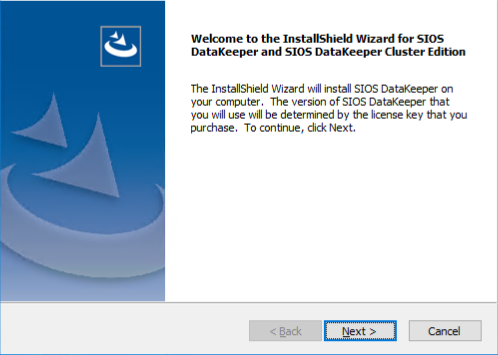
- Setupファイルを実行すると、以下のようにインストールウィザードが開始されます。
![]()
- インストールする機能の選択
デフォルトでは、SIOS DataKeeper Server ComponentsおよびSIOS DataKeeper Interfaceがチェックされています。
![]()
ミラーリングを行うサーバーにインストールする場合には、デフォルトの設定のまま[Next]ボタンを押してインストールを開始します。なお各チェック項目の意味は以下の通りです。
SIOS DataKeeper Server Components
DataKeeperのサーバーコンポーネントをインストールします。ユーザーインターフェースはインストールされません。
SIOS DataKeeper User Interface
レプリケーションされたボリュームを管理するDataKeeperユーザーインターフェースをインストールします。詳細はユーザーインターフェース を参照してください。
- DataKeepr が使用するポートの確認
インストールに入る前にDataKeeperが使用するポートのファイアウォールについての確認があります。
問題が無い場合は、Yesをクリックして進めてください。
![]()
- DataKeeperサービスログインアカウントの選択
DataKeeperのサービスログインに使用するアカウントを選択します。
LifeKeeperサービスは、各システムのDataKeeperサービスログオンIDとパスワードの選択時の DataKeeperサービスと同じアカウント (IDおよびパスワード) を使用する必要があります。
ドメインアカウントを選択すると、アカウントのIDおよびパスワードを入力する画面に移ります。
![]()
適切なアカウント情報をご入力ください。 - ビットマップファイルフォルダの作成
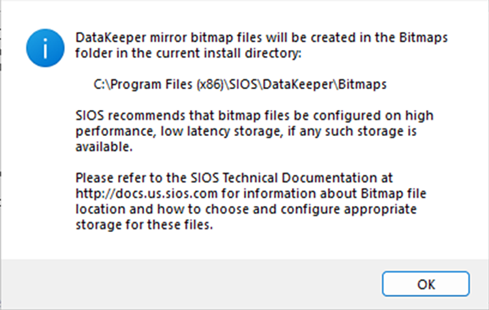
DataKeeperが内部で使用するビットマップ用のフォルダの作成が完了します。
![]()
以上でSetupファイルによるDataKeeperのインストールは終了です。


ライセンスのインストール
DataKeeperのインストールウィザードがすべて完了すると、次にライセンスのインストール画面が表示されます。
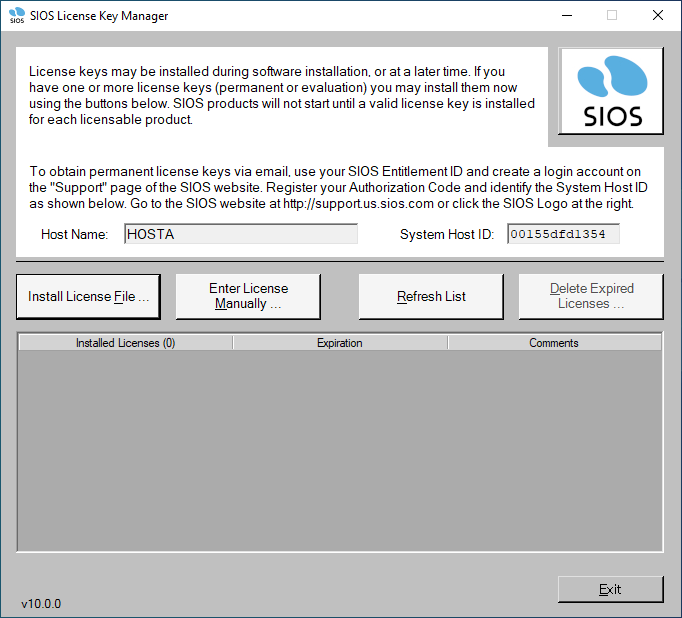
ライセンスをファイルからインストールをクリックし、ファイルブラウザからご利用のライセンスを適用してください。
ウィザードに従い再起動
ライセンスのインストール後、DataKeeperを有効にするためにコンピューターの再起動を行う必要があります。
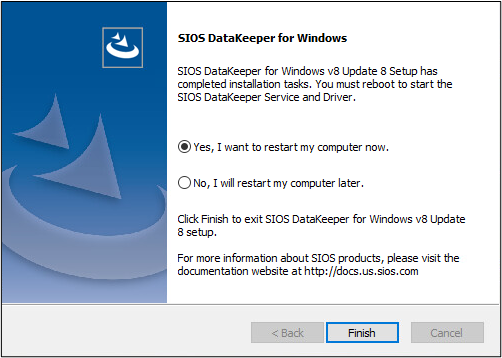
インストール後には必ず再起動を実施してください。
再起動後にDataKeeperサービスが起動します。
3: DataKeeperの起動を確認する
ミラーリングする全てのサーバーでDataKeeperが起動している必要があります。ここでは、DataKeeperインストール後のライセンスインストールおよび、DataKeeperの起動・停止、起動状態を確認する方法を記載します。
DataKeeperのプロセスは、 管理タスク の サービス MMC スナップインによって管理されます。
起動、停止および状態の確認はMMCスナップインを通して行います。
DataKeeperが起動しているかを確認する
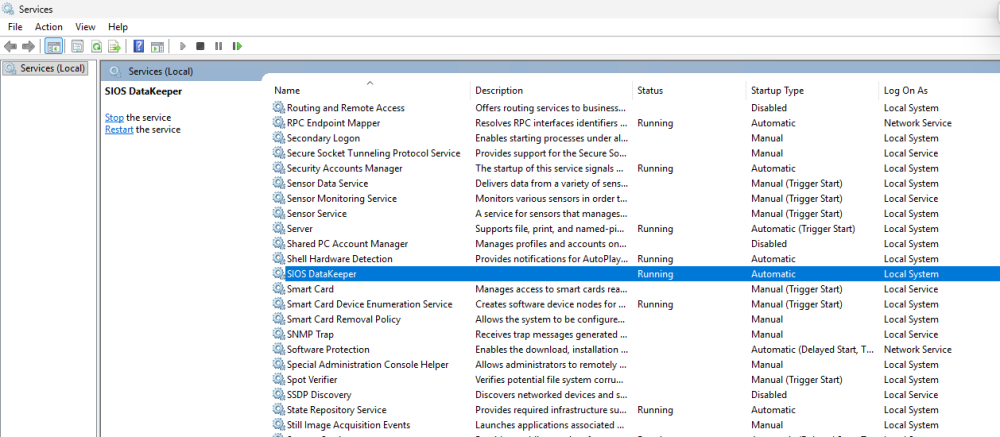
DataKeeperが起動しているかを確認するためにMMC Service スナップインを使用します。
サービス名「SIOS DataKeeper」の状態が「実行中」になっているか確認してください。
以下は実行例です。
ローカライズ言語サプリメントのインストール
ローカライズ言語サプリメントを使用すると、ローカライズされた環境でDataKeeperを実行することができます。各ローカライズ言語サプリメントには、翻訳されたDataKeeper GUIテキスト文字列とローカライズ言語によるコンテキスト依存ヘルプが含まれています。
言語パックについての詳細は LifeKeeper for Windowsローカライズ言語サプリメントのインストール を参照してください。
ローカライズ言語サプリメントは製品Zipファイル(DKCE-<version>.zip)を展開したフォルダ内にあるLKLangSup-<version>-Setup.exeを実行することでインストールを開始できます。インストールはウィザードに従って行ってください。特に入力を求められる事はありません。
基本的なDataKeeperのインストール手順は以上です。
ミラーを構成するためには、少なくとも2ノードにDataKeeperがインストールされている必要があります。ここまでの手順と同様にミラーリングを構成するサーバーすべてにDataKeeperをインストールしてください。
4: DataKeeperの設定
以下では、最も一般的なクラスター構成について説明します。
2ノード複製クラスター
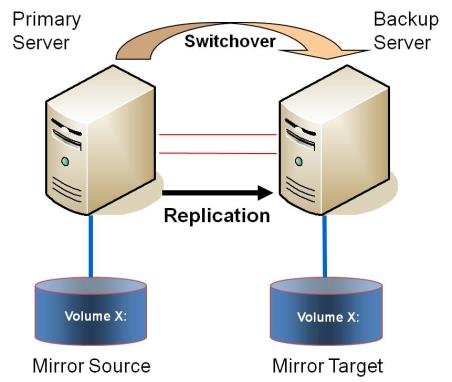
- DataKeeperでデータのミラー(レプリケーション)の設定を行います。 設定には DataKeeper UI を使用します。
- DataKeeper UIが起動したら、が起動したら、ミラーリングを設定する 各ノードに接続します 。
- DataKeeper UIを使用してジョブを作成します 。このプロセスによって、WSFCの使用可能記憶域に、DataKeeper ボリュームリソースが追加されます。
注記: Hyper-V VMのクラスタリングを行う場合、ミラー作成プロセスの最後で、使用可能記憶域にDataKeeperボリュームリソースを追加しないでください。その代わりに、ミラー作成ウィザードの最後で、ミラーの作成を許可し、使用可能記憶域にDataKeeperボリュームを登録せず、 DataKeeper Cluster Editionを使用してマルチサイト Hyper-V クラスタを有効にする の手順に従ってください。 NIC接続の仮想ネットワーク名がすべてのクラスタノードで同じであることを確認してください 。 - 追加のミラーが必要な場合は、ジョブにミラーを追加する ことができます。
- 使用可能記憶域にDataKeeperボリュームが作成されると、クラスタ内の共有ディスクリソースと同様にクラスタリソース (SQL、ファイルサーバなど) を作成することができます。詳細については、Microsoft のドキュメントまたは Clustering for Mere Mortals のクラスタ構成の段階的な手順を参照してください。
このトピックへフィードバック