


このトピックでは、DataKeeper Cluster Edition のインストールと設定の手順を段階的に説明します。一連の手順には、各手順を詳細に説明したドキュメントへのリンクが含まれます。
前提条件とインストール
- DataKeeper Cluster Edition リリースノート を読んで最新情報を確認してください。
- ファイアウォールの設定 : ファイアウォールで開く必要のあるポートを確認してください。
- ネットワーク帯域 : WAN 間で複製する場合は、十分な帯域を確保して変更の割合 分析を行うことが重要です。
- DataKeeper はブロックレベルのボリュームレプリケーションソリューションであり、クラスタ内の各ノードは、(システムドライブ以外に) サイズとドライブレターが同じ追加ボリュームを持つ必要があります。ストレージ要件の詳細については、ボリュームの考慮事項 を参照してください。
- クラスターの構成
ノード数が奇数か偶数かにかかわらず、すべての環境において、Windows Server Failover ClusteringをQuorum witnessとともに構成することが重要です。ダイナミックQuorumやダイナミックWitnessノードといった最新のクラスタリング機能は、投票割り当てを自動的に調整してQuorumを維持し、投票数が奇数になるようにします。そのため、Witnessノードを追加することでクラスターの回復力が向上し、スプリットブレインの発生を防ぐことができます。
詳しい手順については、マイクロソフトのクラスタリングに関するドキュメントを参照してください。 - 基本的なクラスタの構成が完了したら、クラスタリソースを作成する前に、すべてのクラスタノードで DataKeeper Cluster Edition をインストールし、ライセンスを設定します。詳細については、DataKeeper Cluster Edition インストールガイド を参照してください。
設定
以下のセクションでは、最も一般的なクラスタ構成について説明します。環境に最もよく適合するセクションの手順に従ってください。
2 ノード複製クラスタ
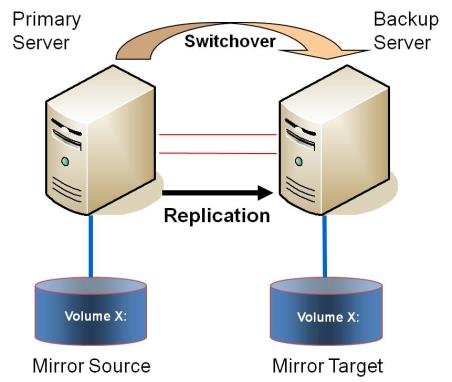
- License Manager を使用してライセンスを確認/インストールします。
- 初期設定は、いずれかのクラスタノードで実行される DataKeeper UI から実行する必要があります。Windows Core のみのサーバで DataKeeper を実行する場合など、クラスタノードで DataKeeper UI を実行することができない場合は、Windows XP 以降を実行するコンピュータに DataKeeper UI をインストールし、Core のみ セクションの指示に従って、CLI からミラーの作成およびクラスタリソースの登録を行ってください。
- DataKeeper UI が起動したら、クラスタで各ノードに接続します 。
- DataKeeper UI を使用してジョブを作成します 。このプロセスによって、使用可能記憶域にミラーが作成され、DataKeeper ボリュームリソースが追加されます*。
注記: Hyper-V VM のクラスタリングを行う場合、ミラー作成プロセスの最後で、使用可能記憶域に DataKeeper ボリュームリソースを追加しないでください。その代わりに、ミラー作成ウィザードの最後で、ミラーの作成を許可し、使用可能記憶域に DataKeeper ボリュームを登録せず、 DataKeeper Cluster Edition を使用してマルチサイト Hyper-V クラスタを有効にする の手順に従ってください。 NIC 接続の仮想ネットワーク名がすべてのクラスタノードで同じであることを確認してください 。
- 追加のミラーが必要な場合は、ジョブにミラーを追加する ことができます。
- 使用可能記憶域に DataKeeper ボリュームが作成されると、クラスタ内の共有ディスクリソースと同様にクラスタリソース (SQL、ファイルサーバなど) を作成することができます。詳細については、Microsoft のドキュメントまたは Clustering for Mere Mortals のクラスタ構成の段階的な手順を参照してください。
共有ストレージと複製ストレージが混在した 3 ノードまたは 4 ノードマルチサイトクラスタ
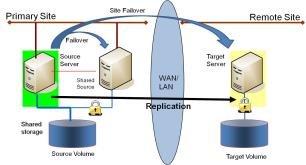
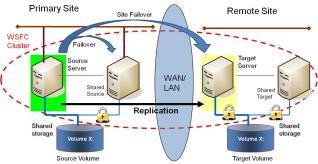
- License Manager を使用してライセンスを確認/インストールします。
- 初期設定は、いずれかのクラスタノードで実行される DataKeeper UI から実行する必要があります。Windows Core のみのサーバで DataKeeper を実行する場合など、クラスタノードで DataKeeper UI を実行することができない場合は、Windows XP 以降を実行するコンピュータに DataKeeper UI をインストールし、Core のみ セクションの指示に従って、CLI からミラーの作成およびクラスタリソースの登録を行ってください。
- DataKeeper UI が起動したら、クラスタで各ノードに接続します 。 重要: ディスクが共有されていることを DataKeeper が検出するには、クラスタの全ノードが DataKeeper UI を通して接続されていなければなりません。
- DataKeeper ジョブを作成する前に、同じ場所にある各ノードが共有ストレージにアクセスできるようにストレージを構成する必要があります。共有ストレージボリュームの安全な作成 の手順には、ストレージが提供され、それぞれの共有クラスタノードに同じ LUN が渡された後で、両方のサーバが安全に共有ストレージにアクセスできるようにするために必要な情報が含まれています。ストレージを提供し、同時に 2 つ以上のサーバに渡すプロセスは、ストレージアレイに依存します。クラスタ環境でストレージを提供する手順については、ストレージのドキュメントを参照してください。
- 「共有ボリュームとのミラーの作成 」の手順を使用してジョブを作成します。このプロセスによって、ミラーが作成され、共有ディスクに関する情報が収集されます。また、使用可能記憶域に DataKeeper ボリュームリソースが追加されます。
注記: Hyper-V VM のクラスタリングを行う場合、ミラー作成プロセスの最後で、使用可能記憶域に DataKeeper ボリュームリソースを追加しないでください。その代わりに、ミラー作成ウィザードの最後で、ミラーの作成を許可し、使用可能記憶域に DataKeeper ボリュームを登録せず、 DataKeeper Cluster Edition を使用してマルチサイト Hyper-V クラスタを有効にする の手順に従ってください。また、NIC 接続の仮想ネットワーク名がすべてのクラスタノードで同じであることを確認してください 。
- 追加のミラーが必要な場合は、ジョブにミラーを追加する ことができます。
- 使用可能記憶域に DataKeeper ボリュームが作成されると、クラスタ内の共有ディスクリソースと同様にクラスタリソース (SQL、ファイルサーバなど) を作成することができます。詳細については、Microsoft のドキュメントまたは Clustering for Mere Mortals のクラスタ構成の段階的な手順を参照してください。
管理
Windows Server Failover Clustering に DataKeeper ボリュームが登録されると、そのボリュームの管理はすべて Windows Server Failover Clustering インターフェースから実行されます。クラスタ制御下にあるボリュームでは、通常の DataKeeper で使用可能な管理機能がすべて無効になります 。その代わり、DataKeeper ボリュームクラスタリソースがミラーの方向を制御します。そのため、あるノードで DataKeeper ボリュームがオンラインになると、そのノードはミラーのソースになります。DataKeeper ボリュームクラスタリソースのプロパティにも、ソース、ターゲット、タイプ、ミラーの状態など、基本的なミラーリング情報が表示されます。
詳細については、DataKeeper Cluster Edition テクニカルドキュメンテーション を参照してください。
トラブルシューティング
問題のトラブルシューティングでは、以下のリソースを参考にしてください。
- トラブルシューティング セクション
- サポート契約を結んでいるお客様: support.us.sios.com/aspx/SupportHome
- 評価版を使用しているお客様のみ: 販売前サポート
このトピックへフィードバック